







Figma 又整活了!AI 功能发布:从设计到开发,一步到位
四大功能盘点
1、Figma Make(重磅炸弹!!!)
Figma Make 是一个基于 AI 模型(Claude 3.7)的“从提示到代码生成”的工具,用户可以通过与 AI 聊天的方式,将设计想法或现有的 Figma 设计稿转化为可交互的原型或 Web 应用。
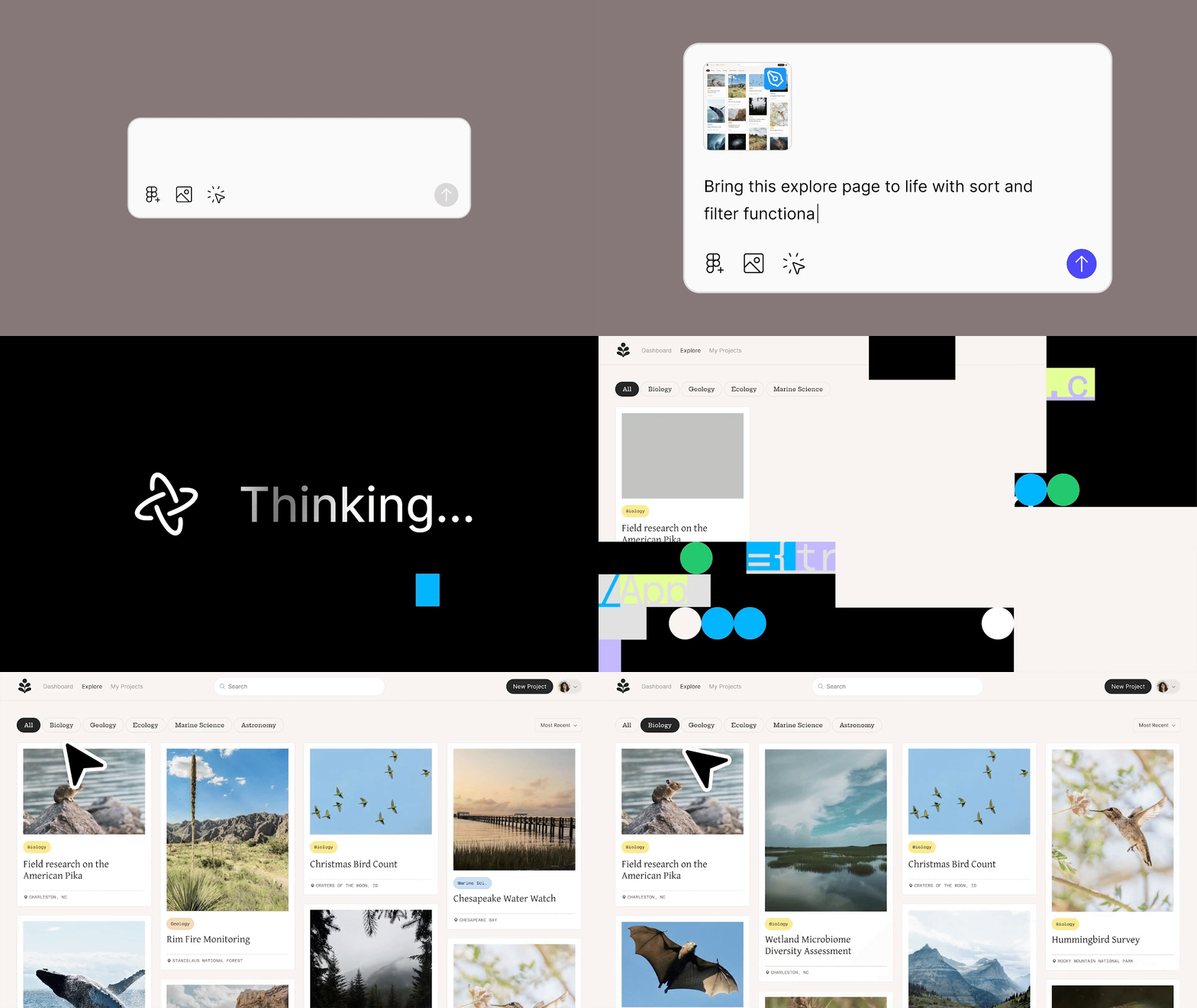
并且,还可以将所生成的应用程序通过专属链接进行共享,或发布到公共网页上。
Figma Make 共有4种 AI 生成方式,分别是基于原型图生成、基于设计组件生成、基于设计图生成和基于提示词指令生成。
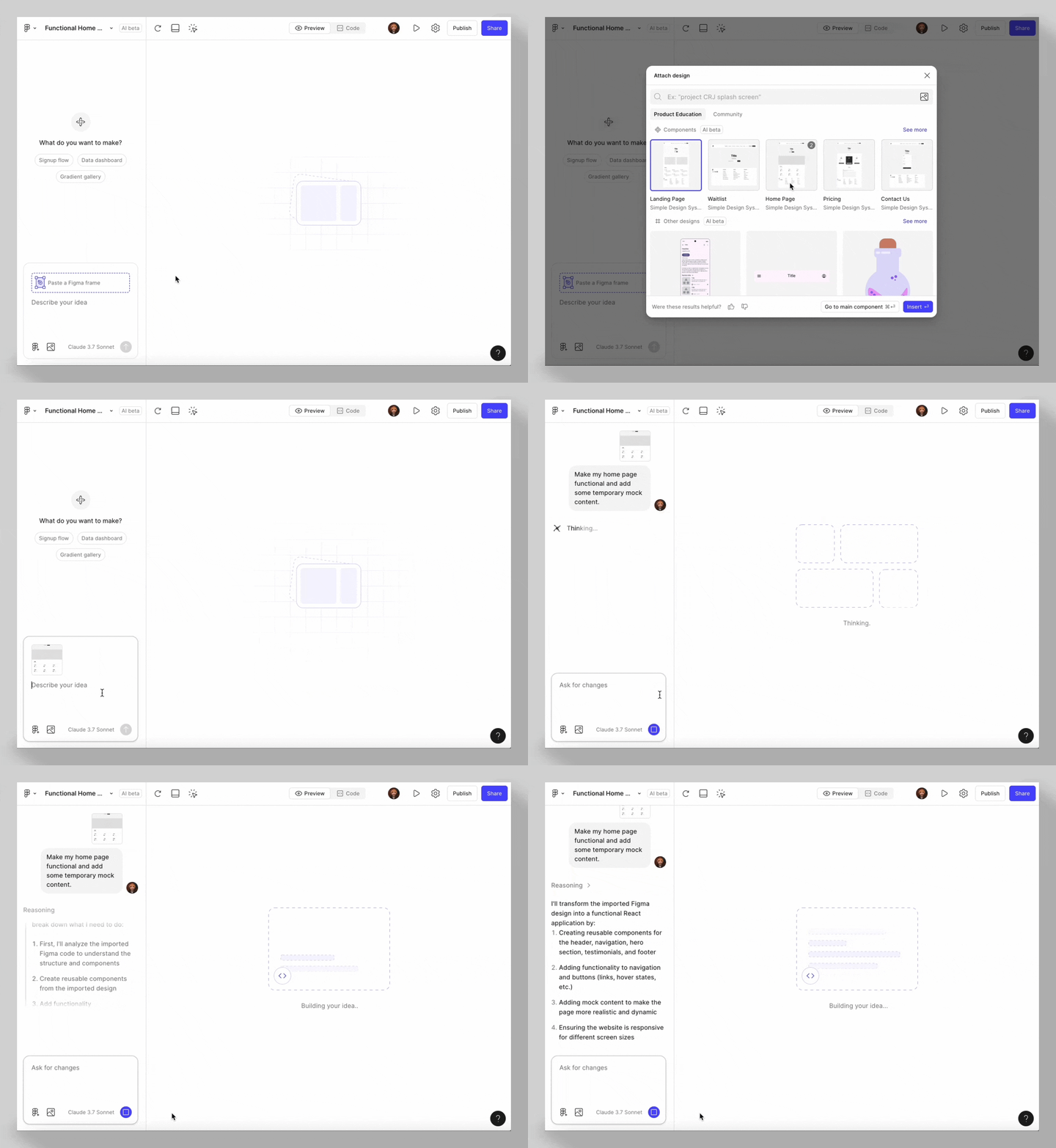
① 基于原型图生成
上传黑白的原型图,并输入提示词指令:Make my home pagefunctional and addsome temporary mock content.
将我的主页功能化,并添加一些临时的模拟内容。
② 基于设计组件生成
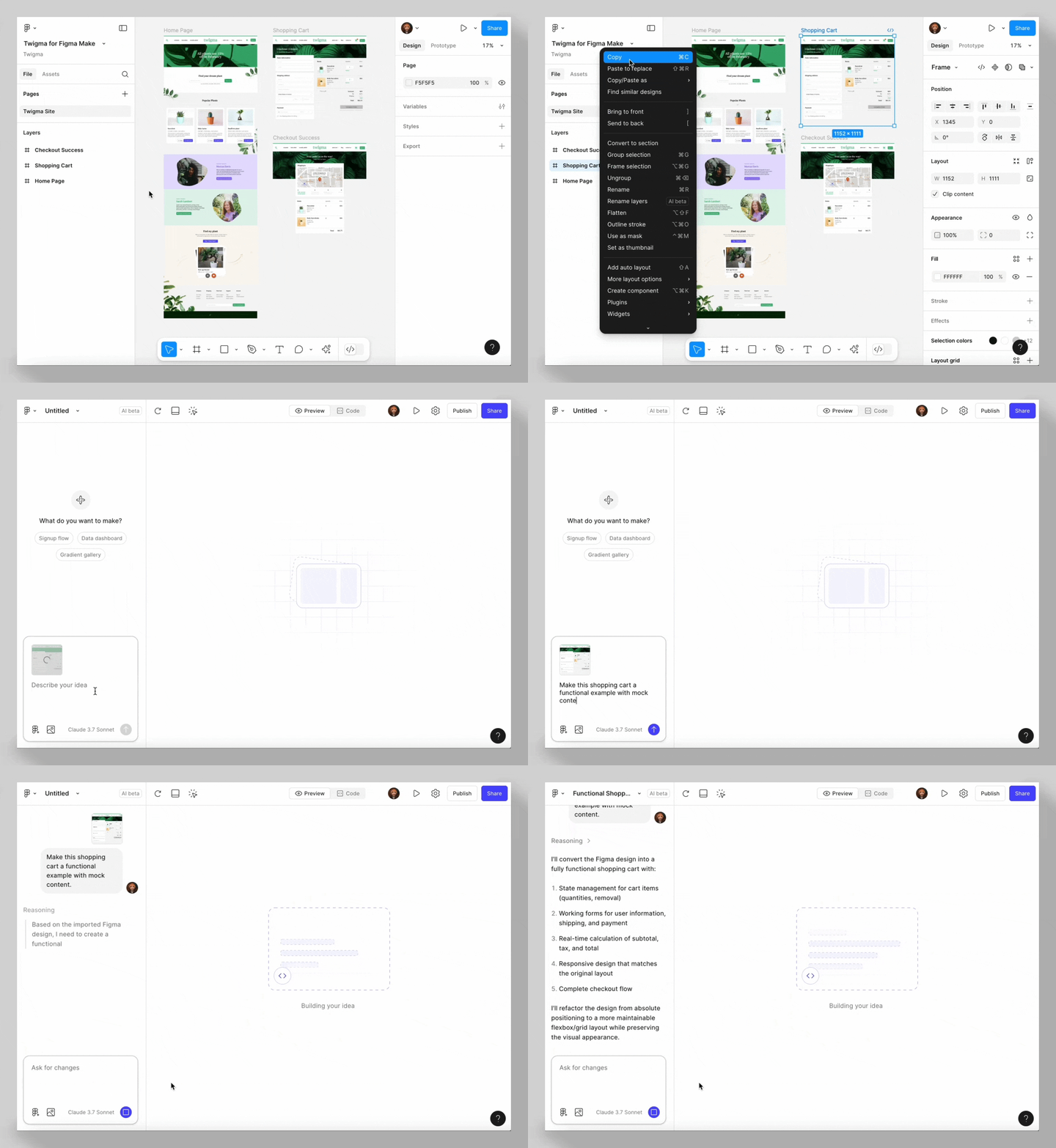
将 Figma 中设计的框架和组件直接粘贴到 AI 聊天中,并输入提示词指令:
Make this shoppingcart a functionalexample with mock content.
将这个购物车做成一个功能示例,并添加模拟内容。
③ 基于设计图生成
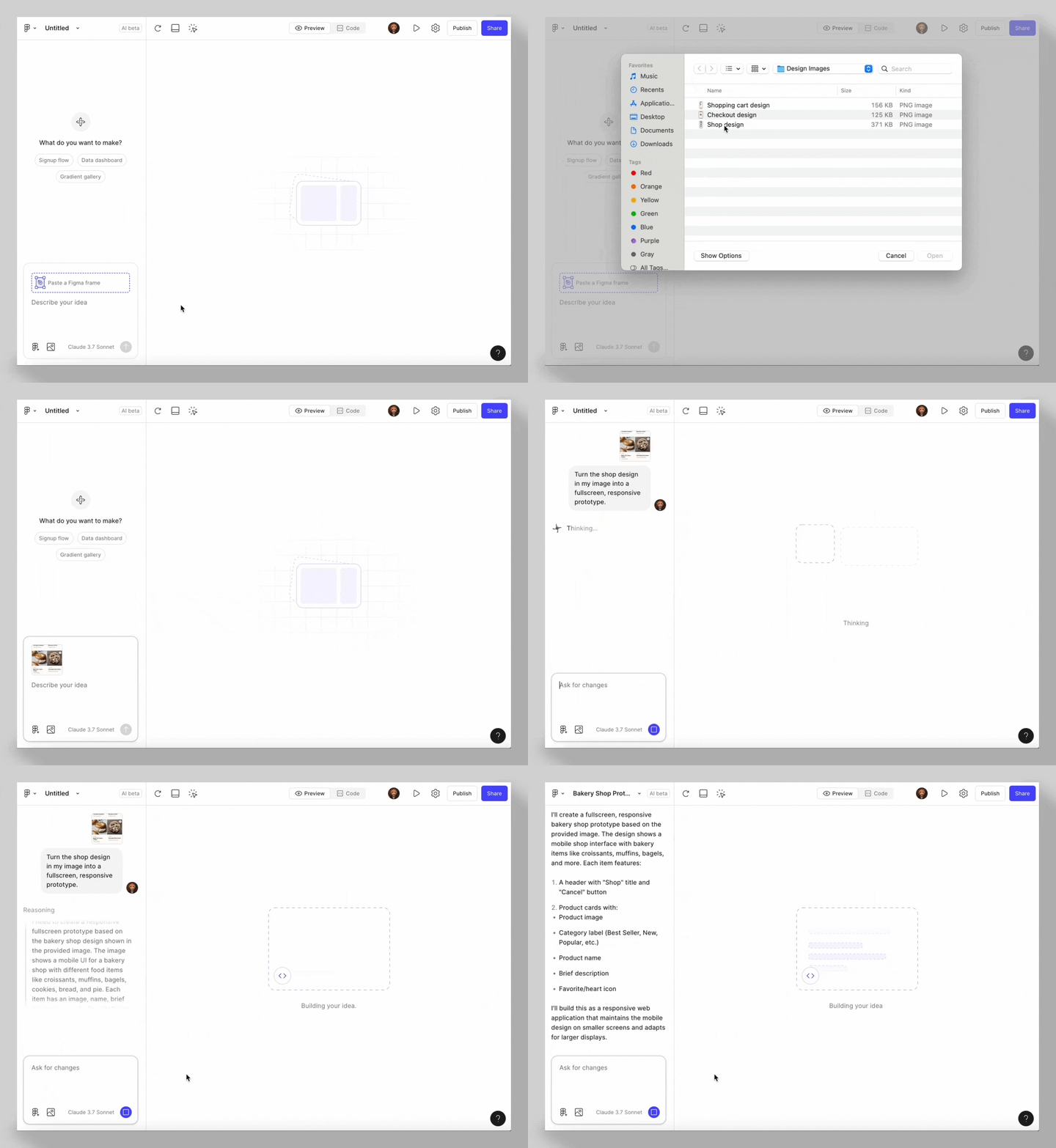
上传 PNG/JPG 格式的设计图,并输入提示词指令:
Turn the shop designin my image into afullscreen, responsiveprototype.
将我图片中的商店设计转化为一个全屏、响应式的原型。
④ 基于提示词指令生成
类似于 AI 编程工具的生成方式,通过输入自然语言生成可交互界面,提示词指令:
Create a simple markdown app for taking notes. Add some mock content.
创建一个简单的 Markdown 应用来记笔记,并添加一些模拟内容。
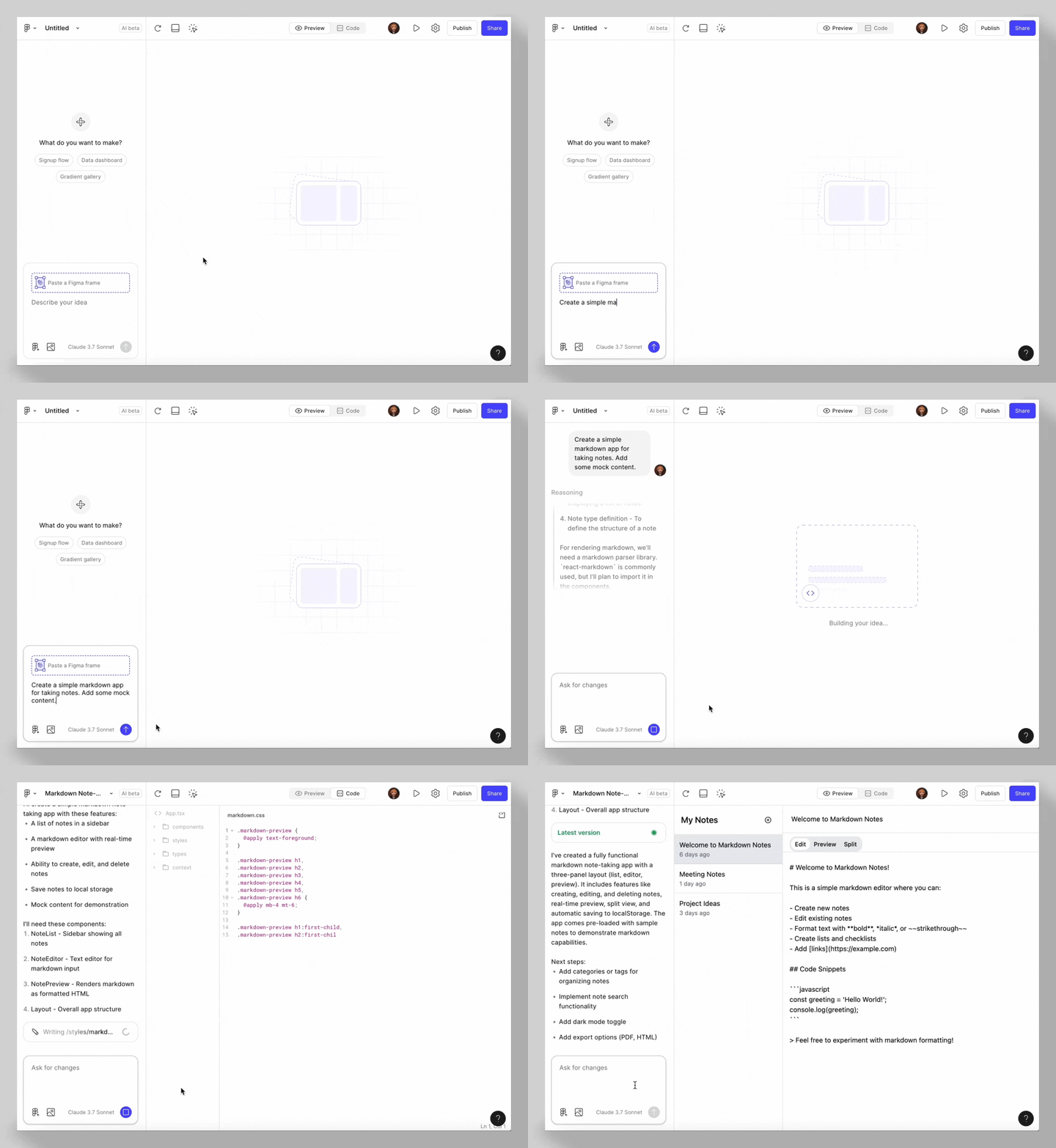
除此之外,Figma Make 支持多轮对话功能,允许你在生成的交互界面中添加设计组件、设计图或使用提示词指令进行修改和优化。
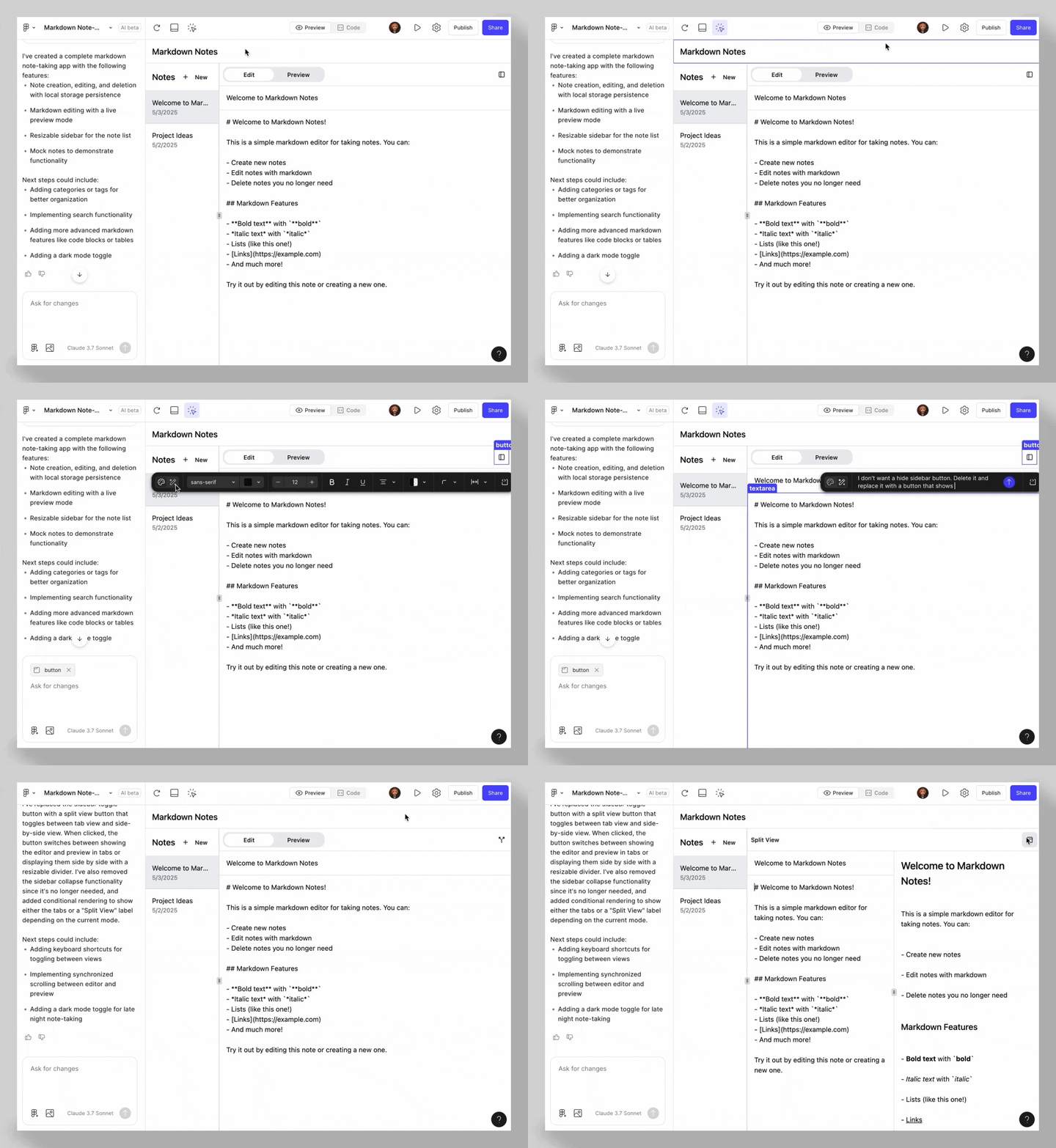
你还可以利用 Figma Make 的编辑工具进行局部修改,例如更改填充、边距、颜色和文本属性等。如果不确定如何修改,可以通过 AI 功能使用指令生成修改建议,比如示例中的提示词指令:
I don't want a hide sidebar button. Delete it andreplace it with a button that shows the editor and preview side by side.
我不需要隐藏侧边栏的按钮。请删除它,并替换为一个按钮,显示编辑器和预览并排。
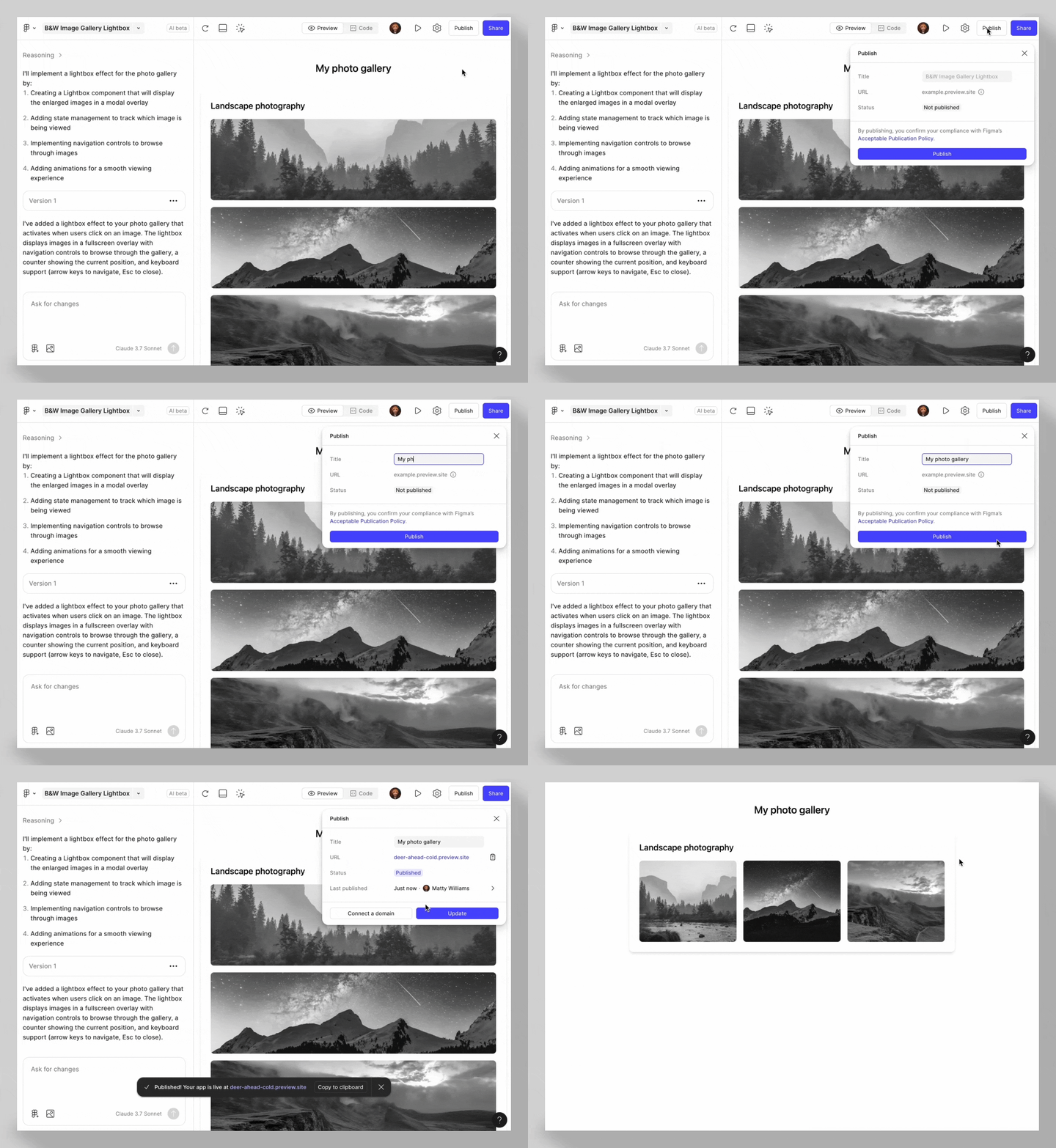
Figma Make 还支持团队协作和应用发布功能。
团队协作:简而言之,就是将生成的应用程序文件共享给他人,支持实时多人协作修改和优化。这也是 Figma 在设计工具领域早期脱颖而出的重要功能之一。
应用发布:这一功能非常具有可玩性,允许用户将生成的应用程序直接发布到网上,并支持自定义设置应用名称以及域名地址。
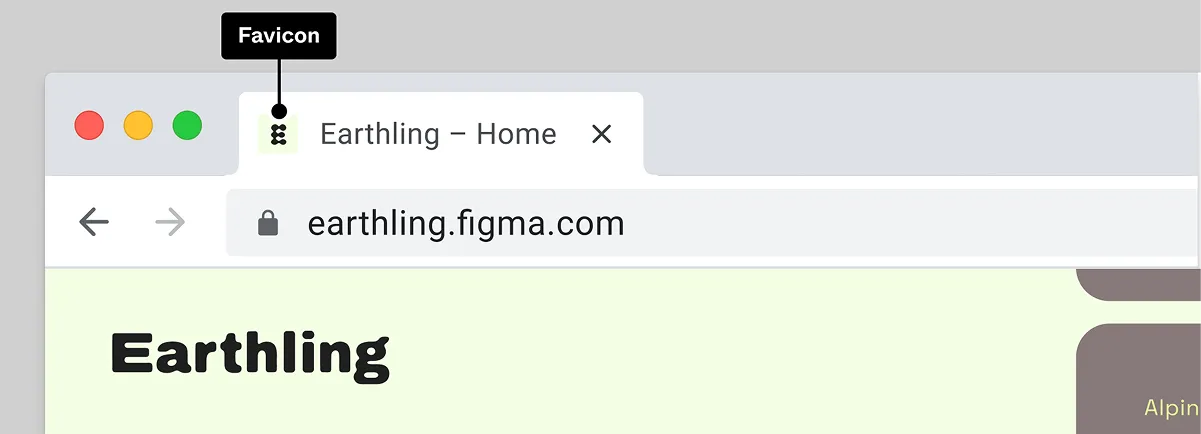
“网站图标”也支持用户自定义设置。
Figma 官方在介绍时,提到“Supabase 集成即将推出,方便您轻松设置后端。” 这句话的含金量太大了!
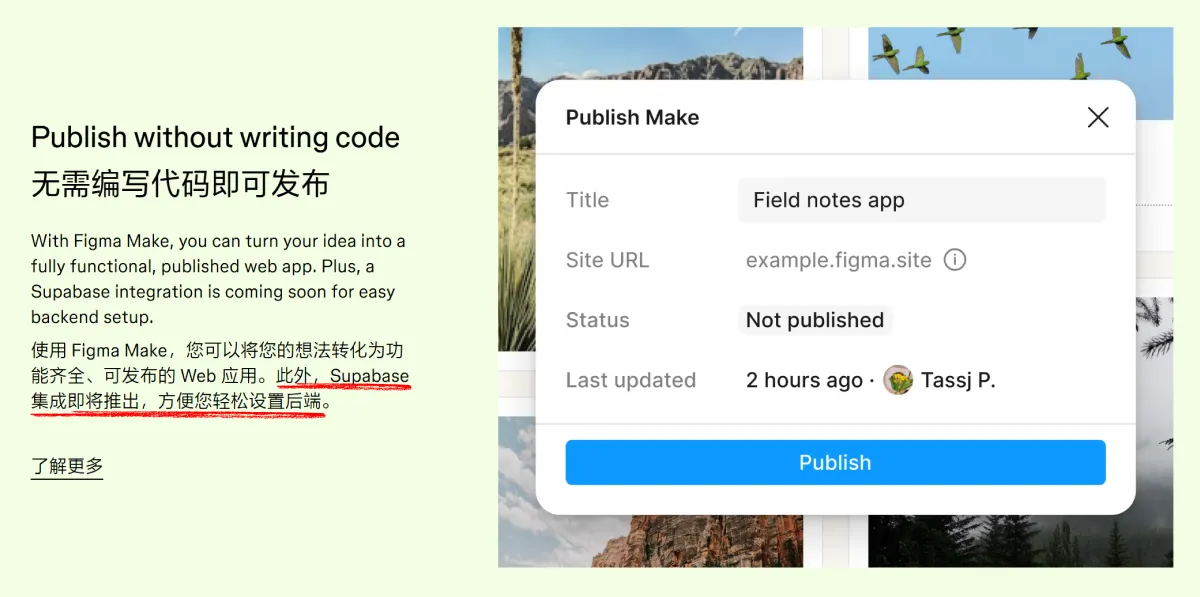
也就意味着,你不仅可以在 Figma 中完成设计稿,还可以借助 Figma Mark 功能实现设计稿开发,还可以部署后端数据库、自定义应用名称和域名地址,实现一站式应用开发与上线。
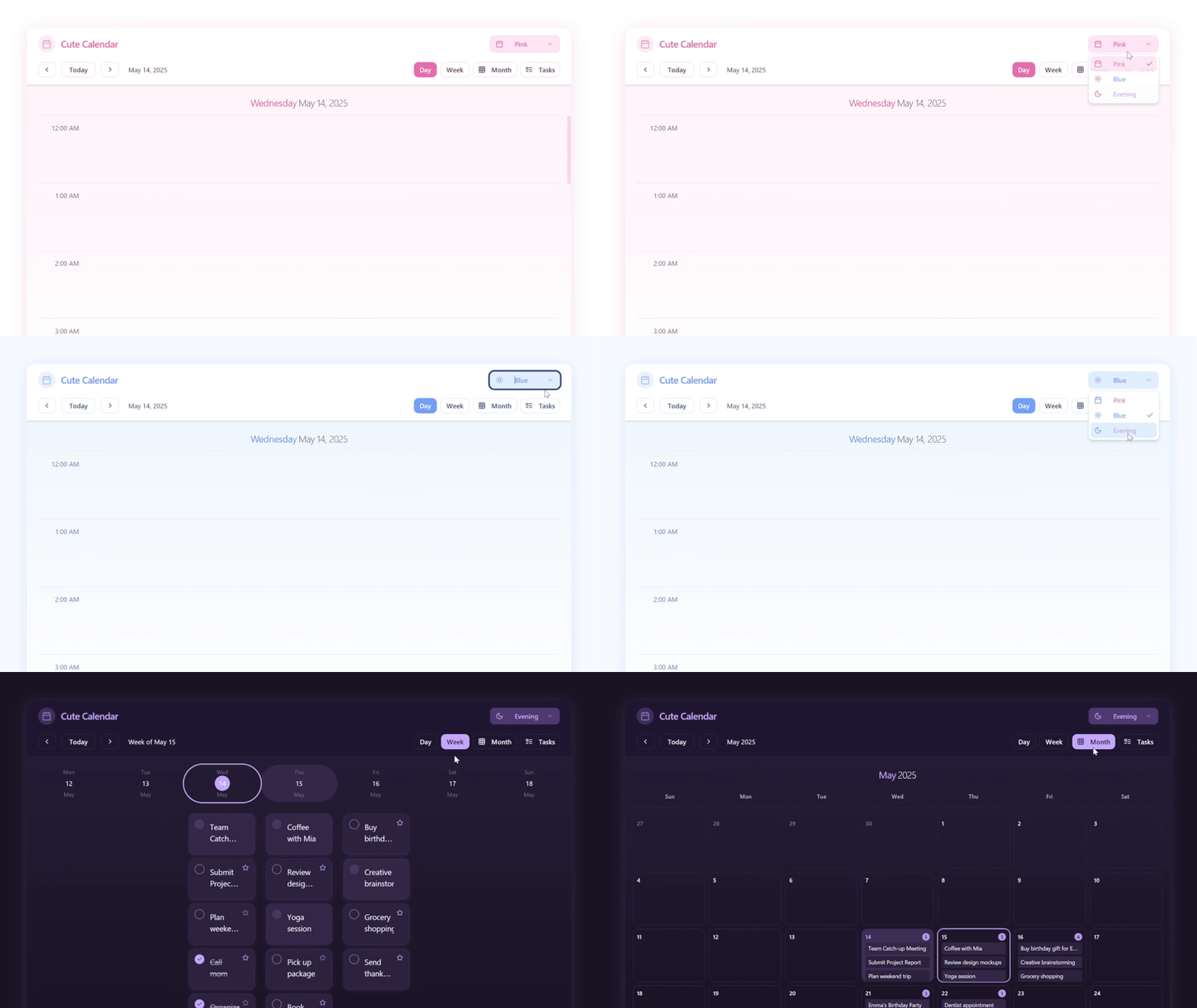
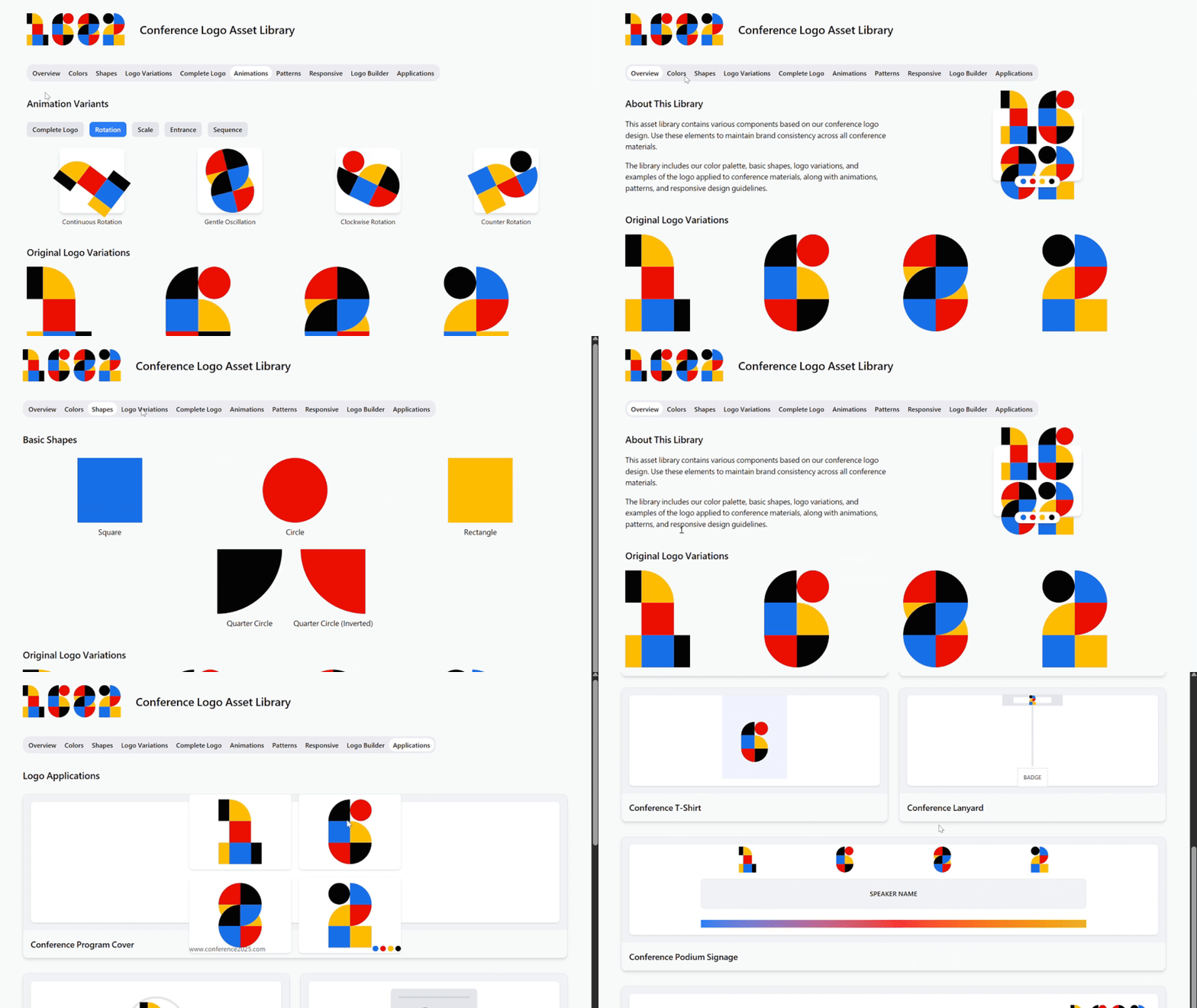
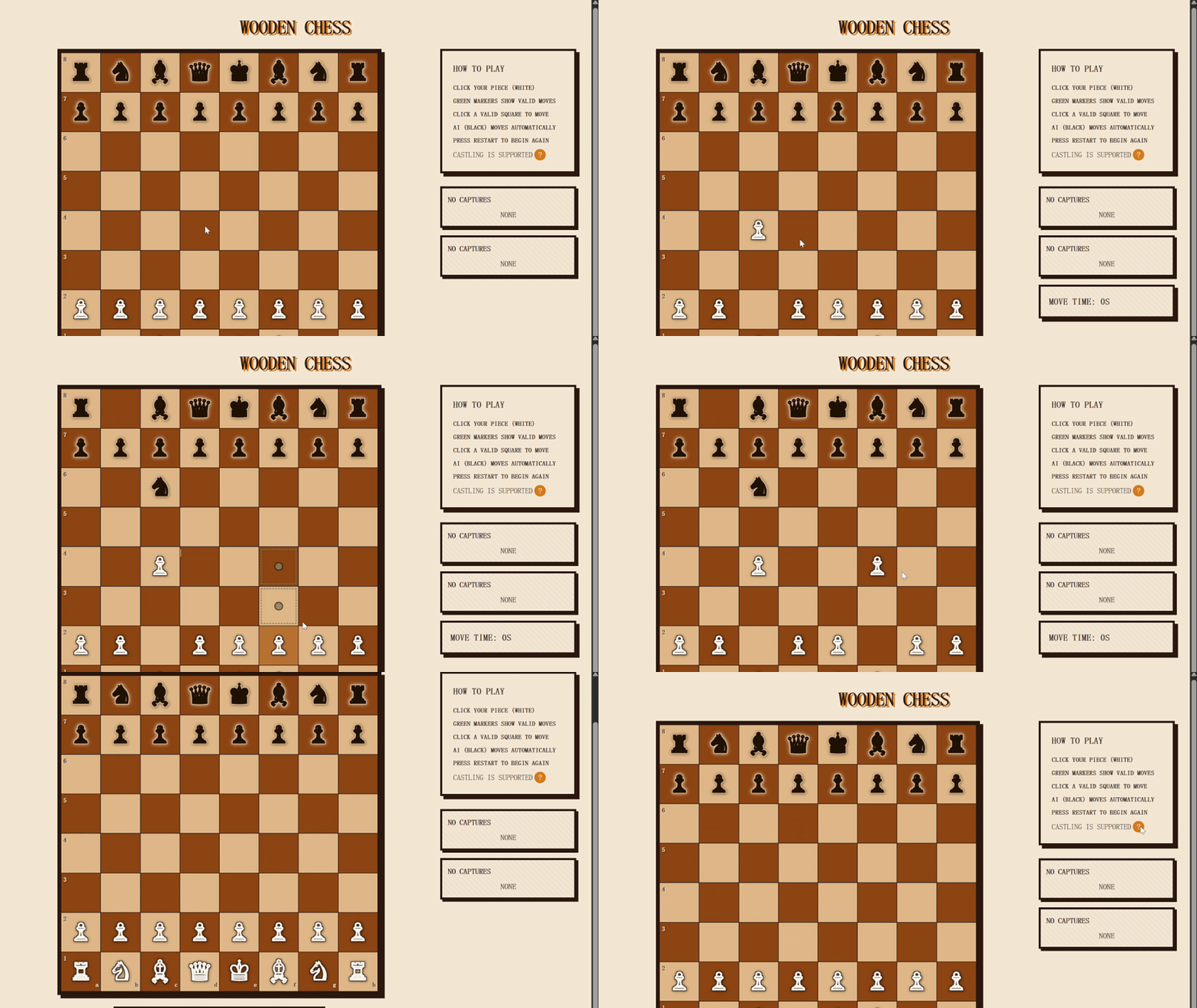
最后,来看几个基于 Figma Make 开发上线的网站原型:
Cute Calendar
Conference Asset Generator
Wooden Chess
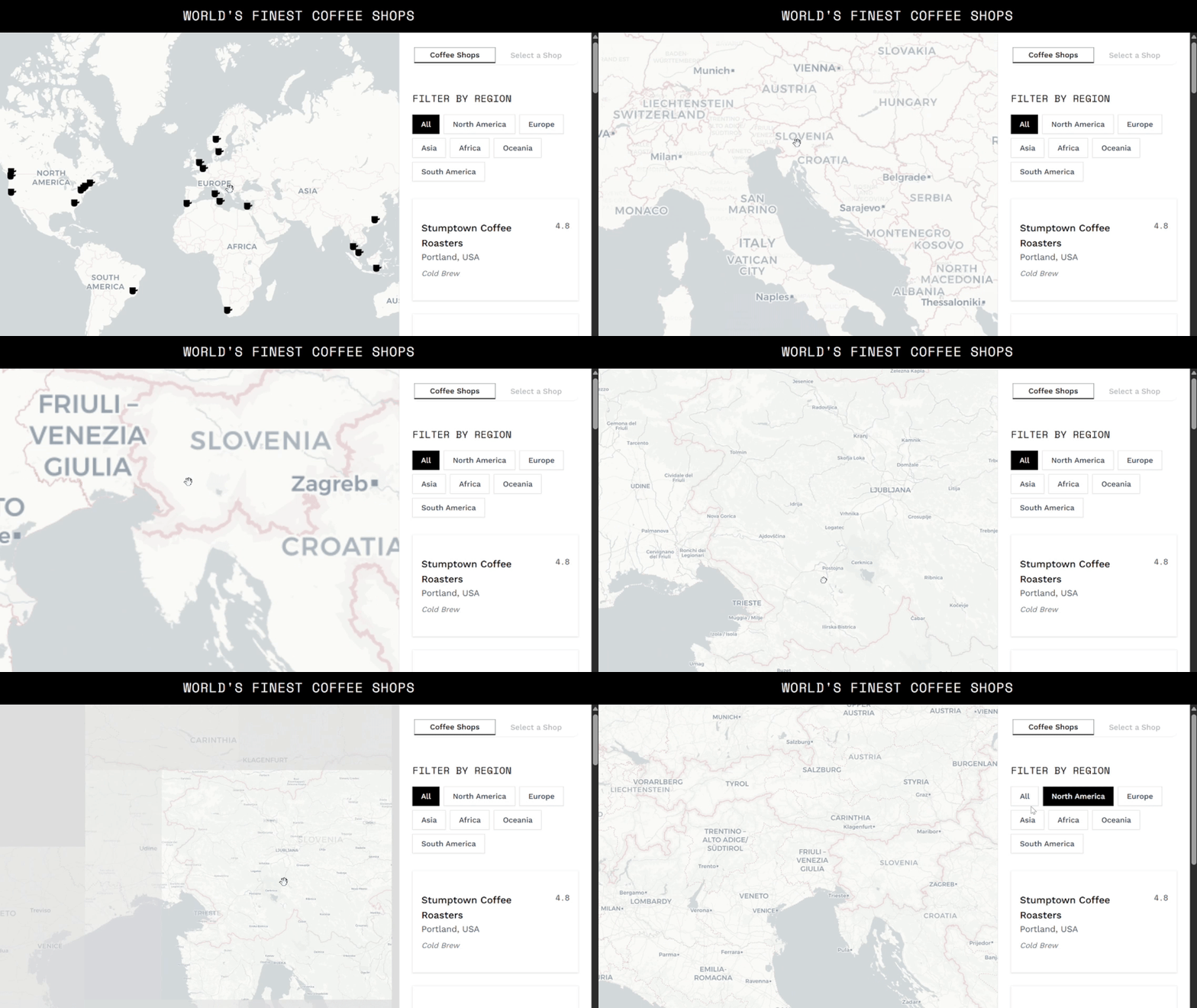
World Coffee Map
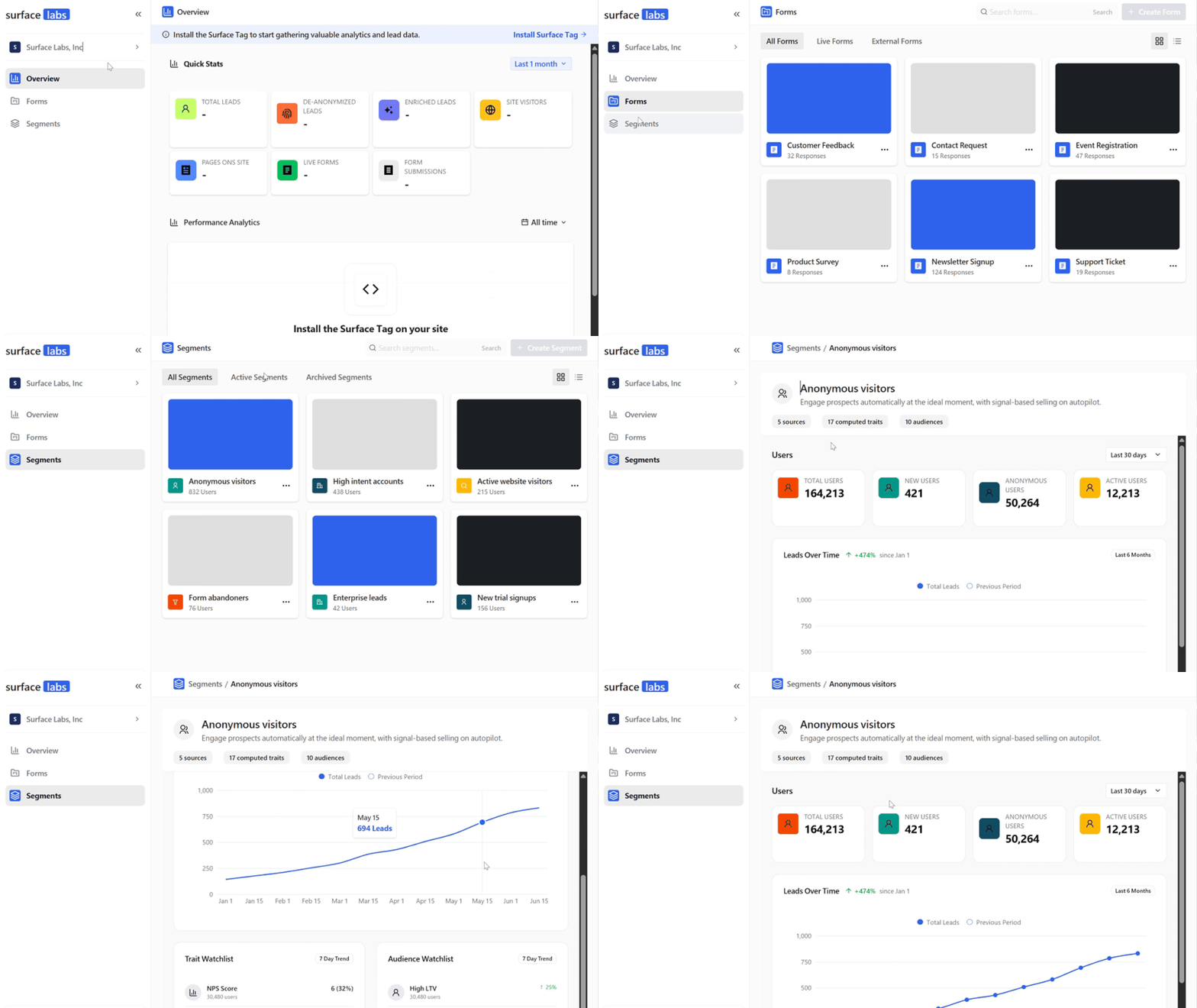
Form Builder UI
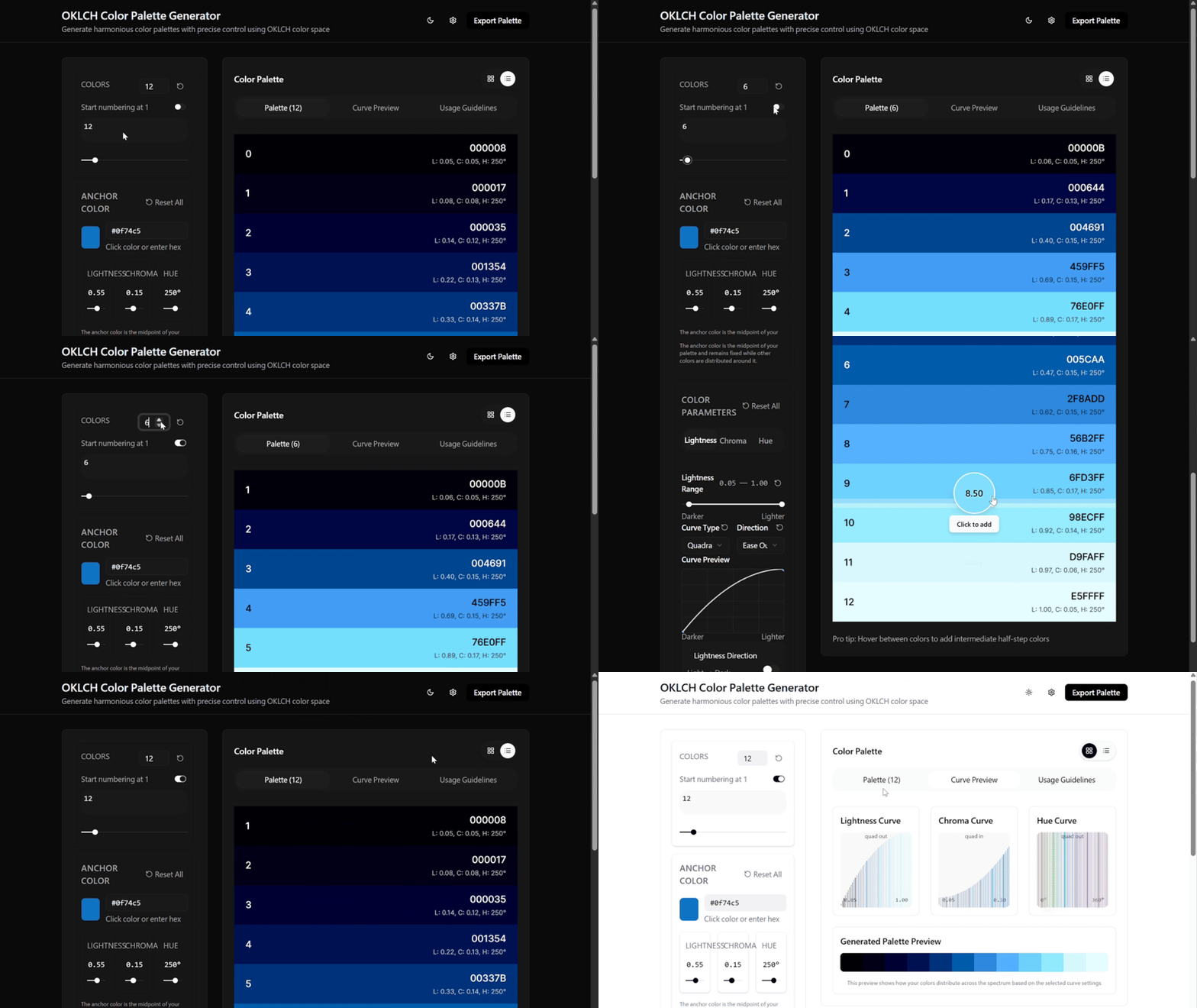
OKLCH Color Palette
Figma Make 目前处于 Beta 阶段,且仅对付费计划中的 Full seat 用户逐步推送该功能。
2、Figma
SitesFigma Sites是一款全新网站构建工具,可以帮助设计师和团队在一个平台上完成从设计、原型制作到网站发布的全流程,而无需依赖第三方工具或者是编写代码,该功能类似于 Framer(无代码网站构建)。
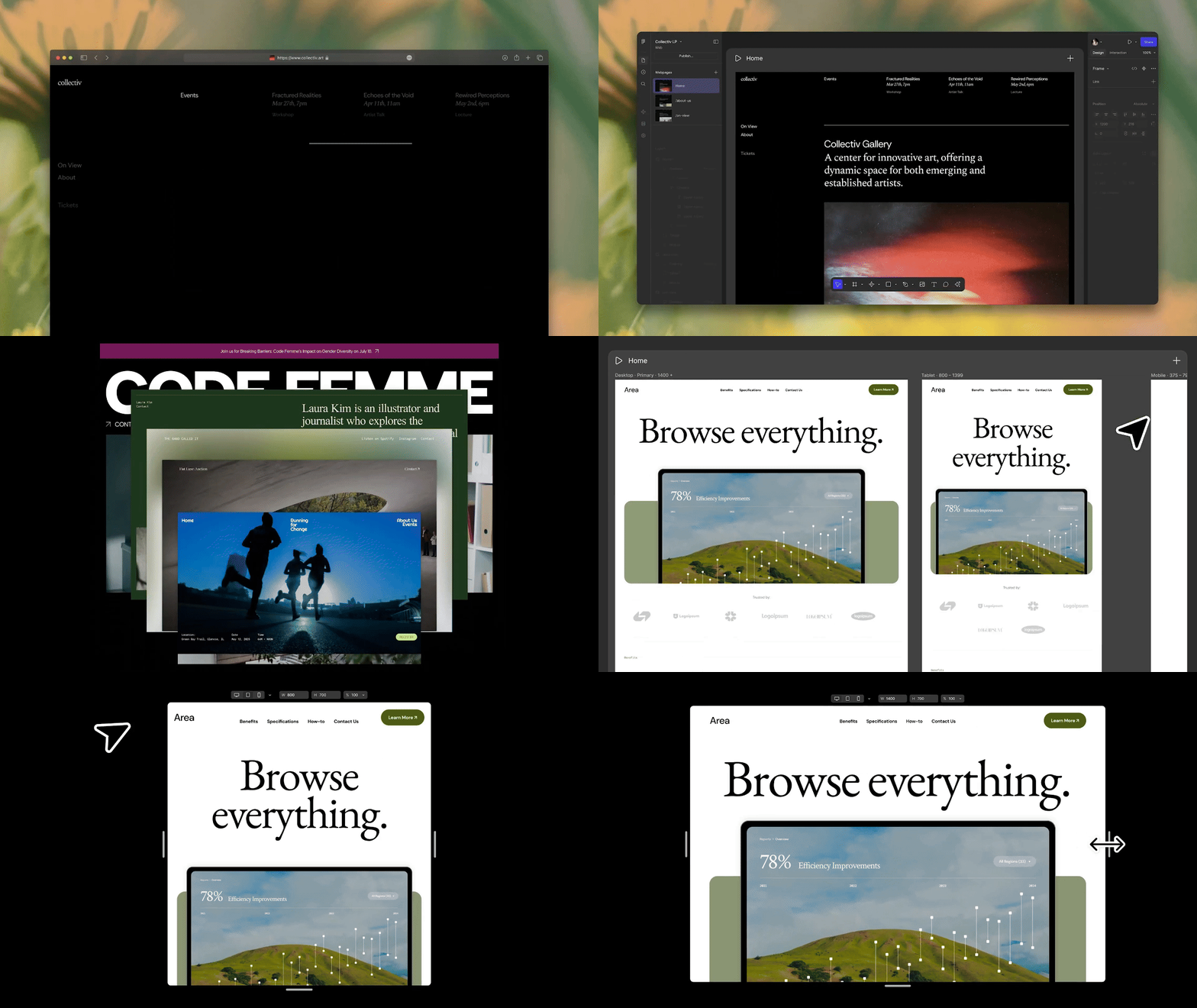
看了一堆官方发布的资料信息,整理出了 Figma Sites 六大功能亮点:
① 与 Figma Design 的无缝集成
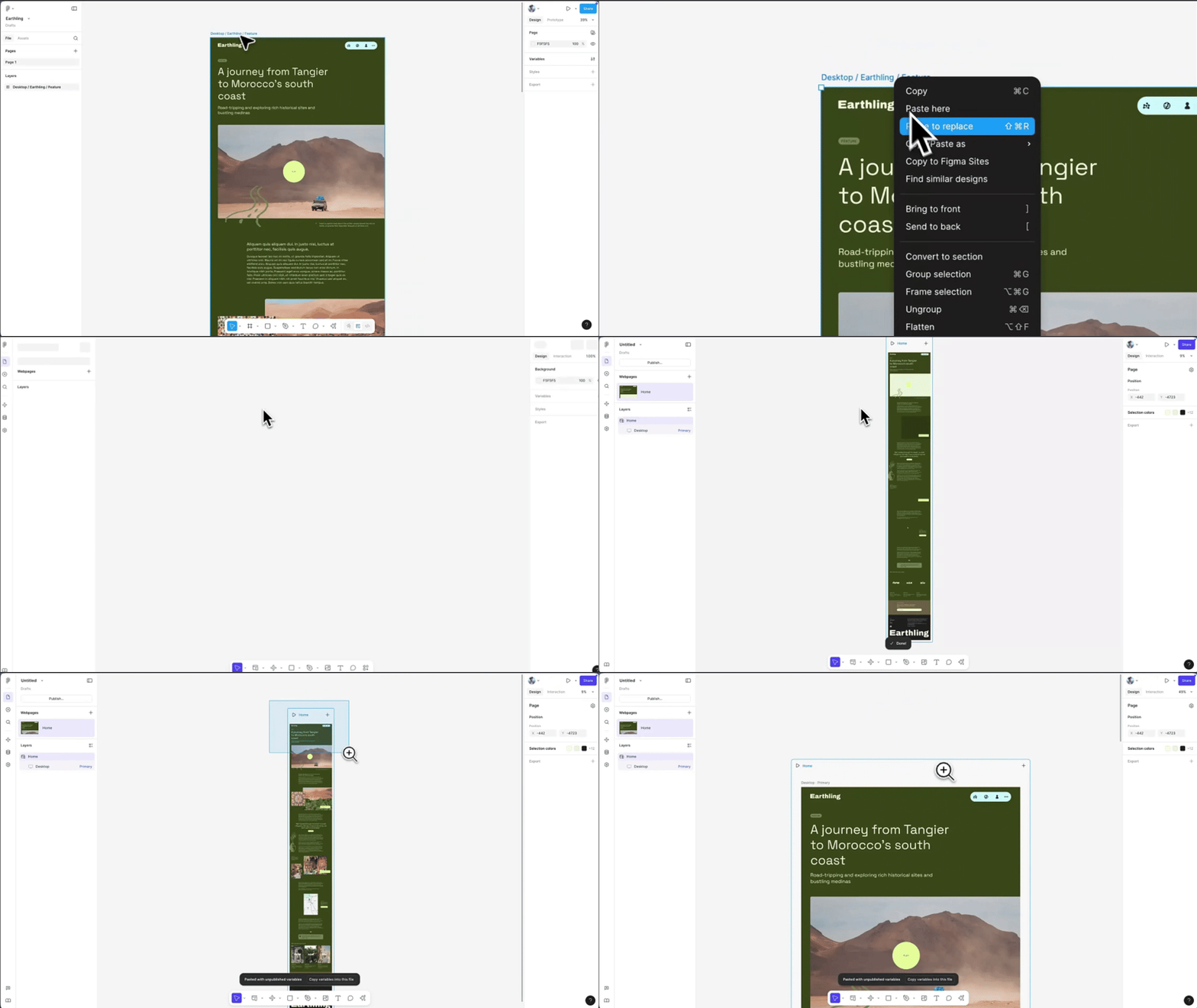
Figma Sites 可以与 Figma Design 中的设计稿联动,允许用户将设计稿直接复制粘贴到网站项目中,实现设计与开发的无缝衔接。
② 响应式布局与多端适配
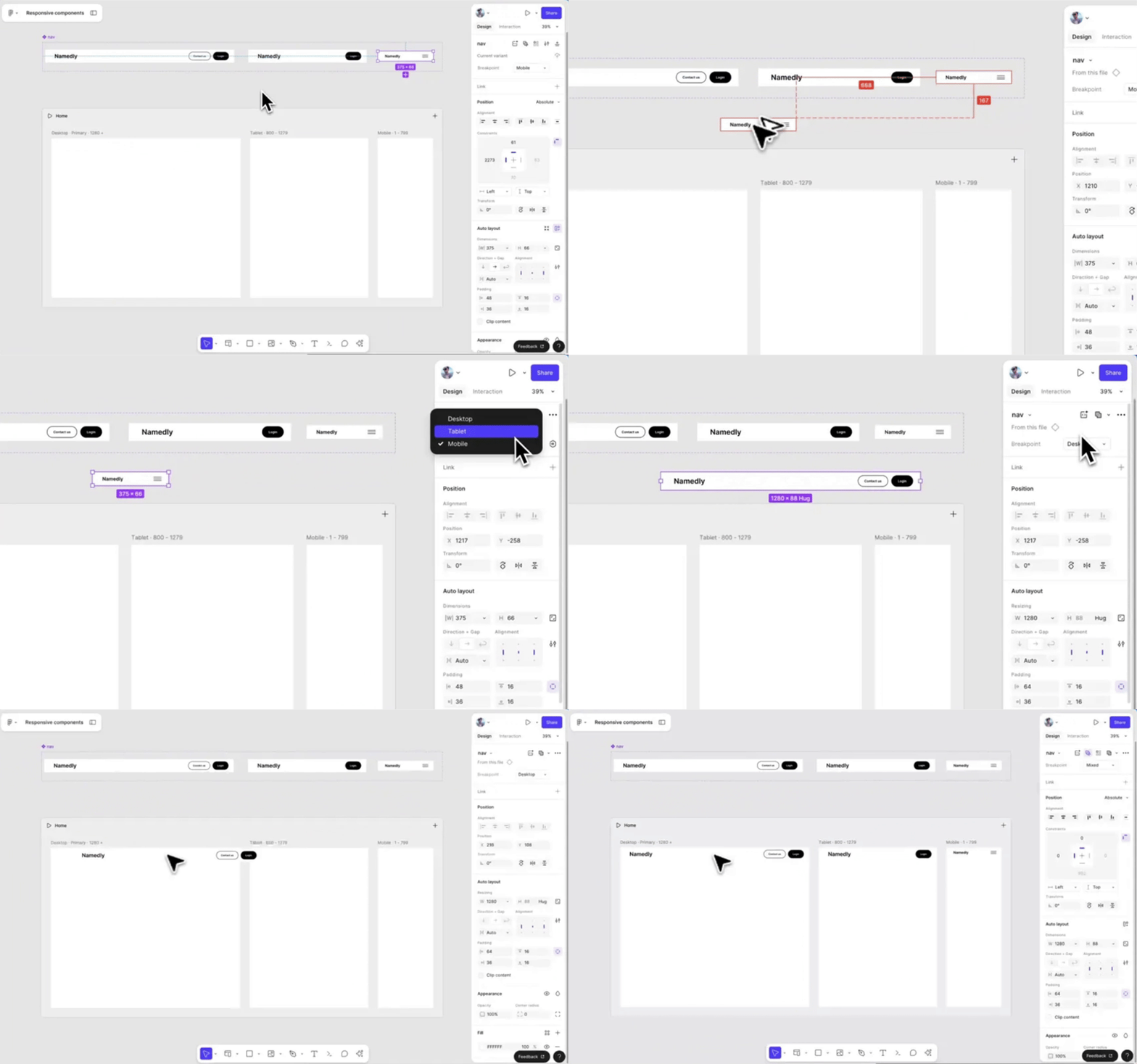
通过自动布局(Auto Layout)和断点设置(Breakpoints),Figma Sites 支持为不同设备(如桌面、平板、移动端)设计响应式布局,确保网站在各种屏幕尺寸下的良好展示。
③ 快速调用预设模块
Figma Sites 提供了强大的内容插入功能,允许用户通过“Insert”面板将预构建模块、嵌入内容、网页模板以及设计库直接添加到网站项目中。

④ 丰富的交互与动画效果
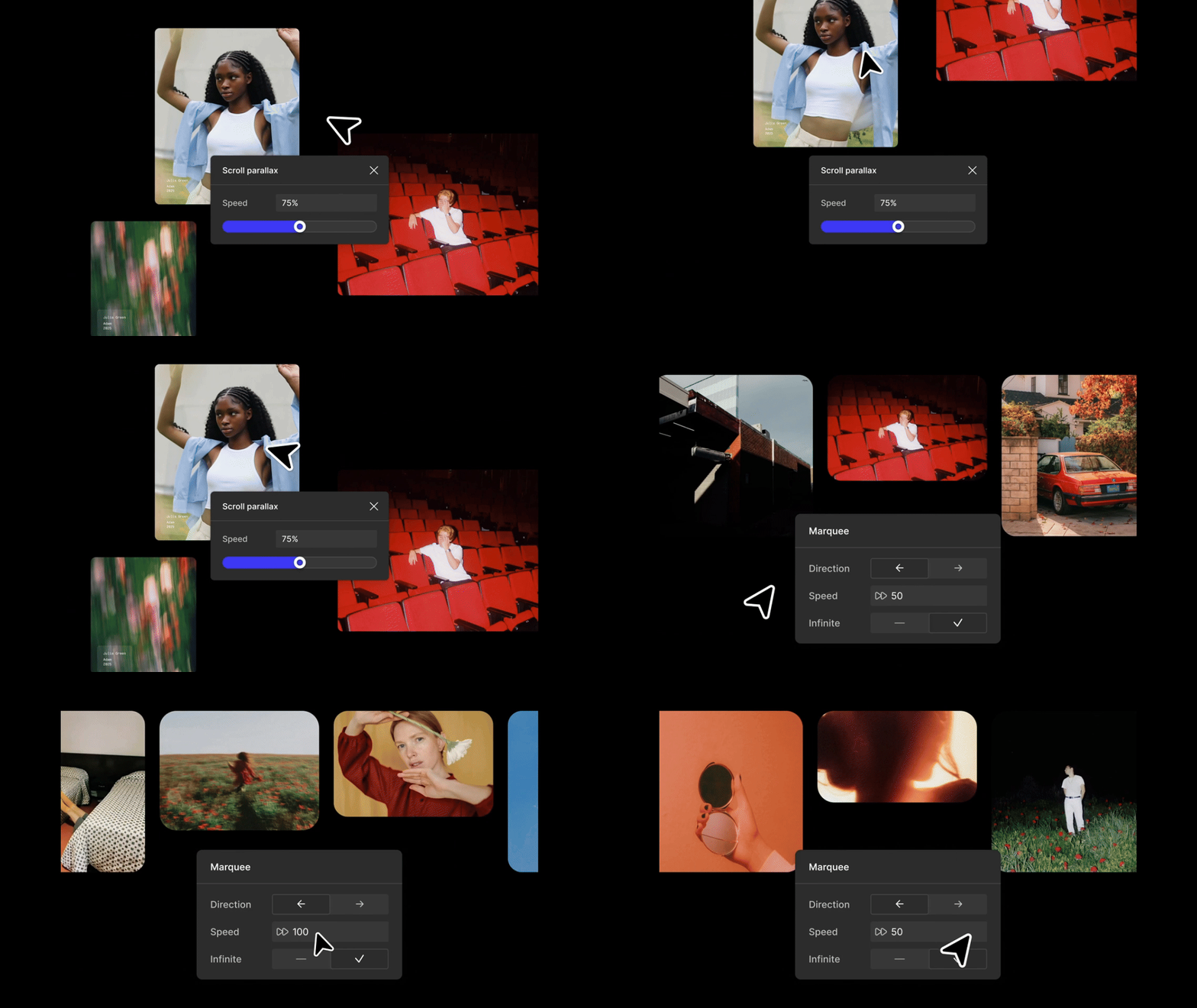
内置多种交互和动画效果,如滚动字幕、悬停状态、视差滚动等,用户可以通过简单的设置为网站添加生动的视觉效果,而无需代码构建。
⑤ AI 驱动的交互生成
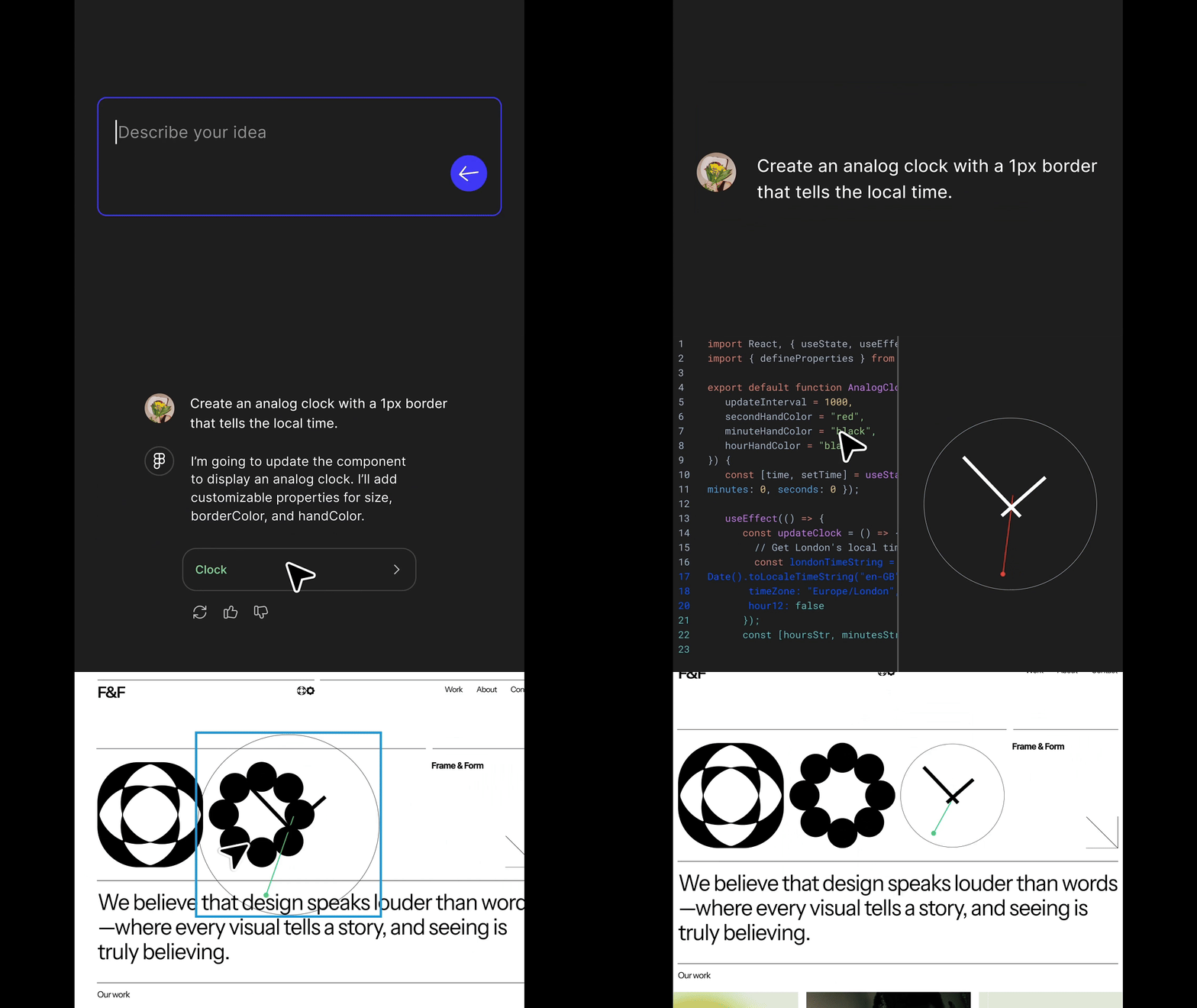
Figma Sites 计划引入 AI 功能,允许用户通过自然语言提示生成交互动画和代码,例如输入“创建一个1px边框的模拟时钟,显示当地时间”,AI 即可生成相应的动画效果,减少手动编码的需求。
⑥ 内容管理系统(CMS)
Figma 计划在年内推出内置的 CMS 功能,这就是一个后端的数据管理系统,当你通过 Figma Sites 上线网站后,便可通过 CMS 功能实时更换网站中的文本、图像、视频等数据,根本不需要前端开发代码......
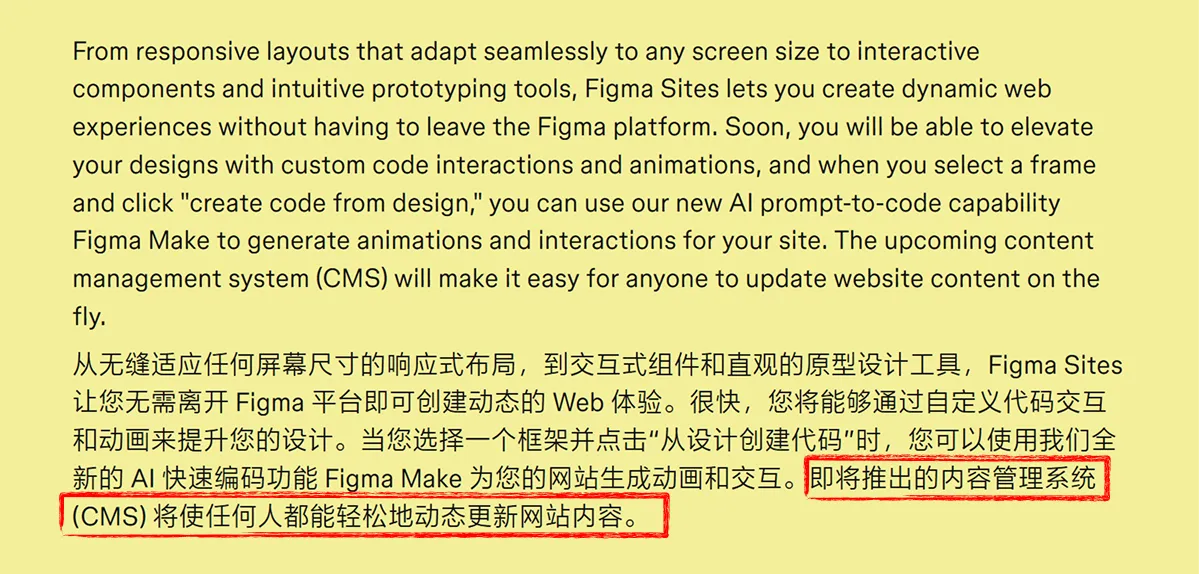
目前,Figma Sites 处于 Beta 测试阶段,向所有 Full seat 用户开放。AI 交互生成功能将在未来几周内上线,CMS 功能预计将在年内推出。
3、Figma Buzz
过去,Figma 主要专注于 UI 和网页设计,是设计师协作的首选平台。而如今,他们进一步拓展了设计边界,推出了专为品牌和市场团队打造的新工具 —— Figma Buzz。
Figma Buzz 让品牌设计师能够在 Figma 中直接创建并发布设计模板,供团队其他成员在保持品牌一致性的前提下进行内容替换与调整。相比于 Canva 这类面向大众的模板工具,Buzz 更强调 企业级的品牌控制 —— 模板由内部设计师制定,确保每一份输出都符合品牌规范。
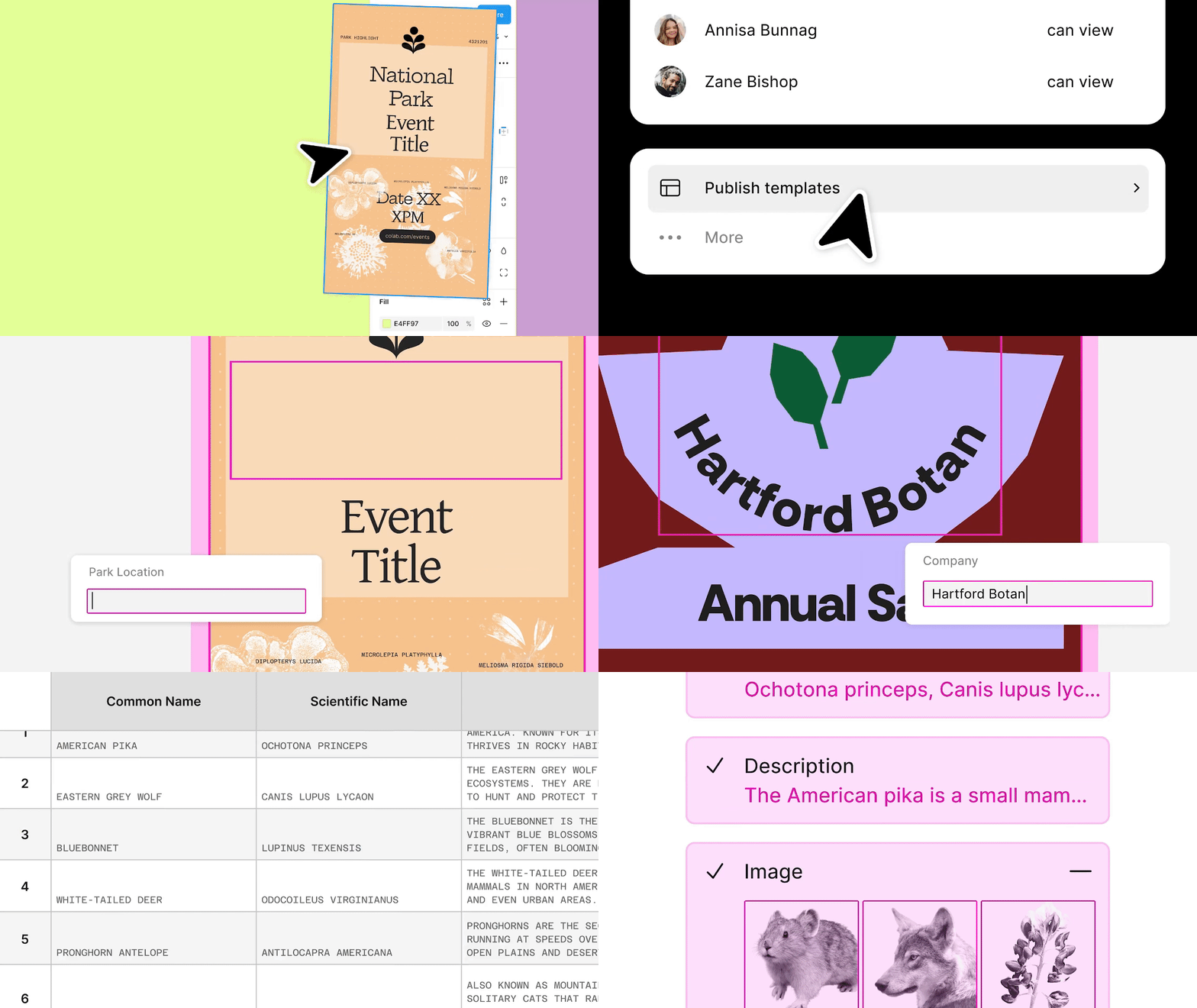
目前 Figma Buzz 已经全量上线,所有的用户都可以免费使用。
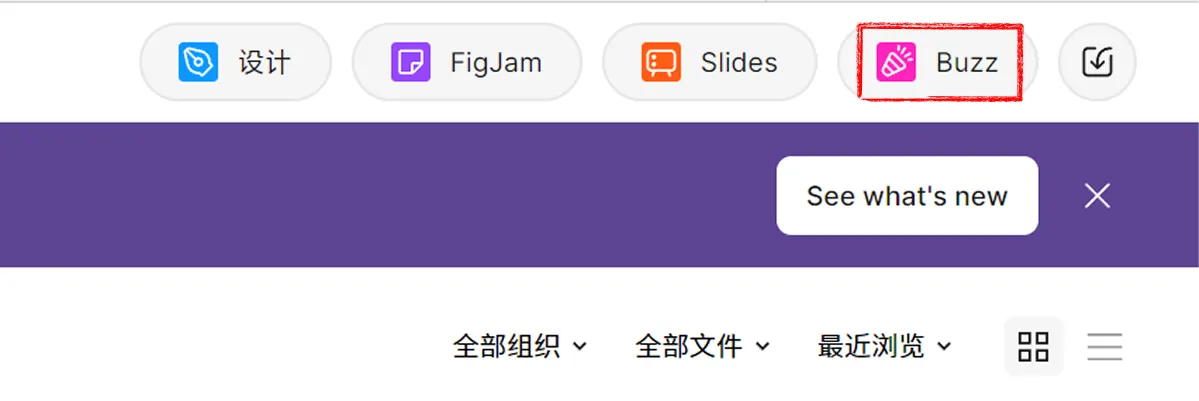
在创建 Figma Buzz 时,你可以选择“创建新模板”或者是“选择模板创建”。
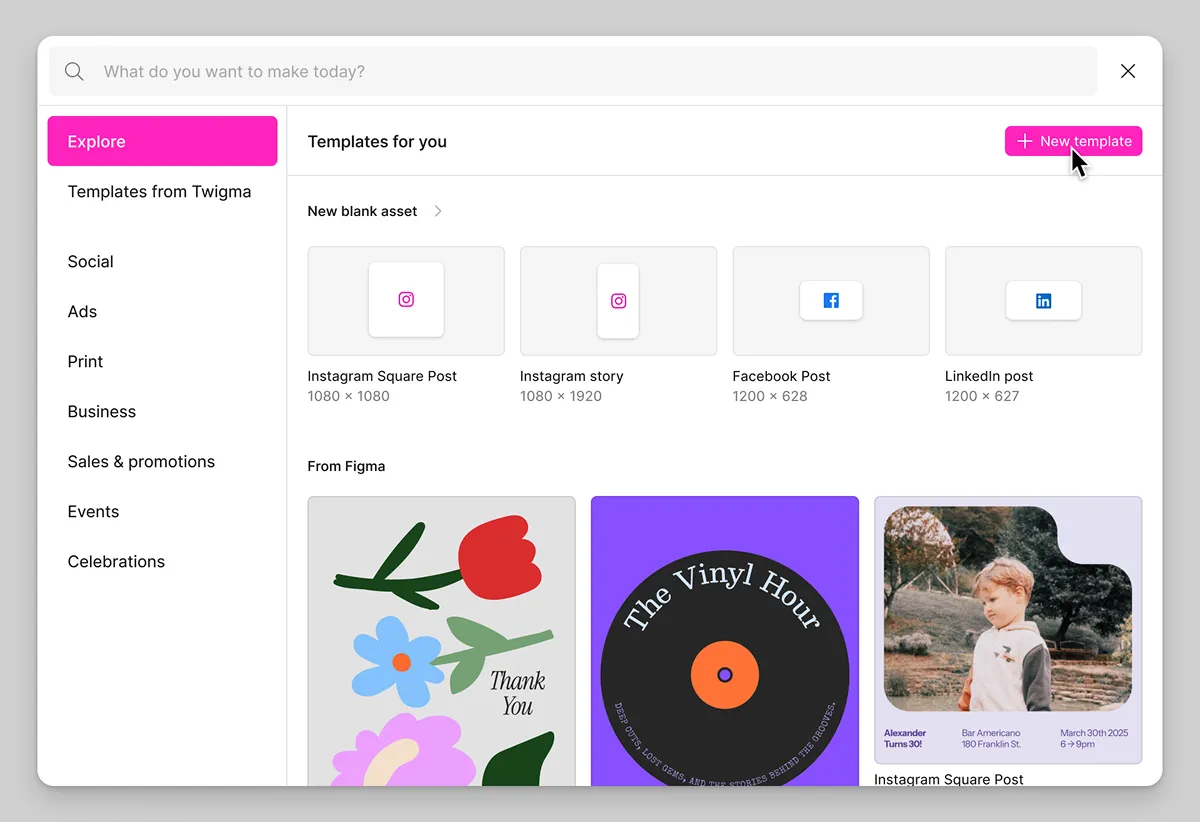
Figma Buzz 的画布提供两种视图:Asset view(资产视图)用于专注编辑单个设计,Grid view(网格视图)则便于一览并管理多个资产。
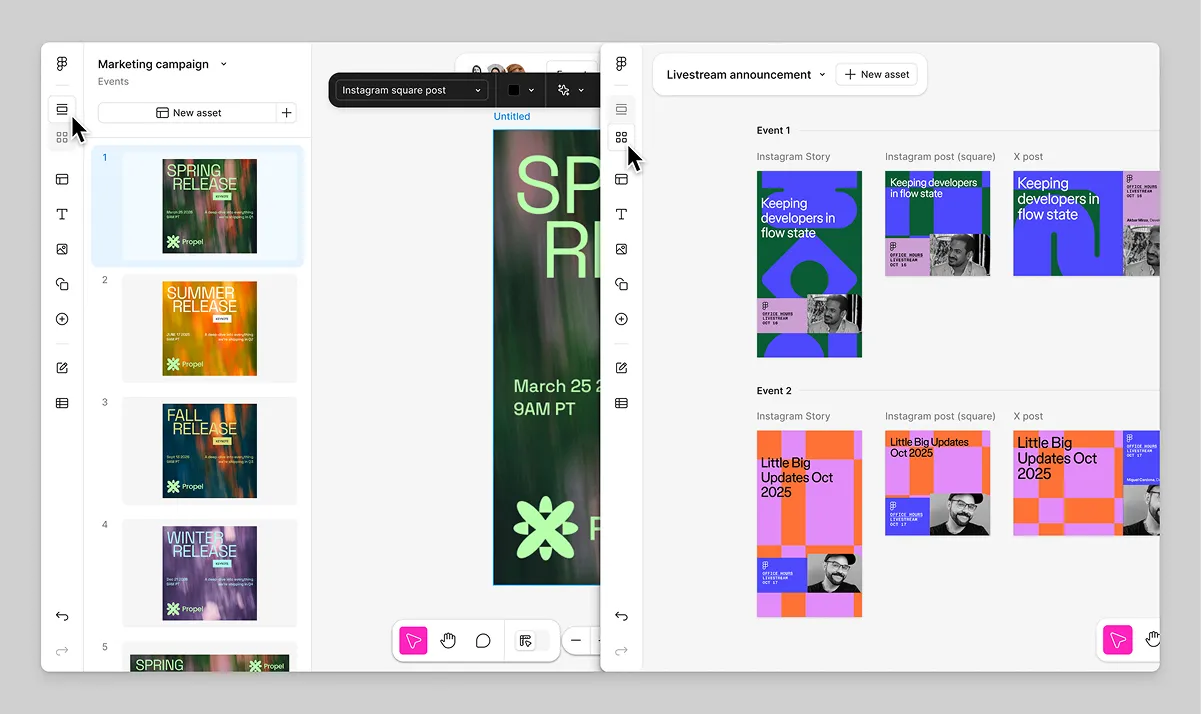
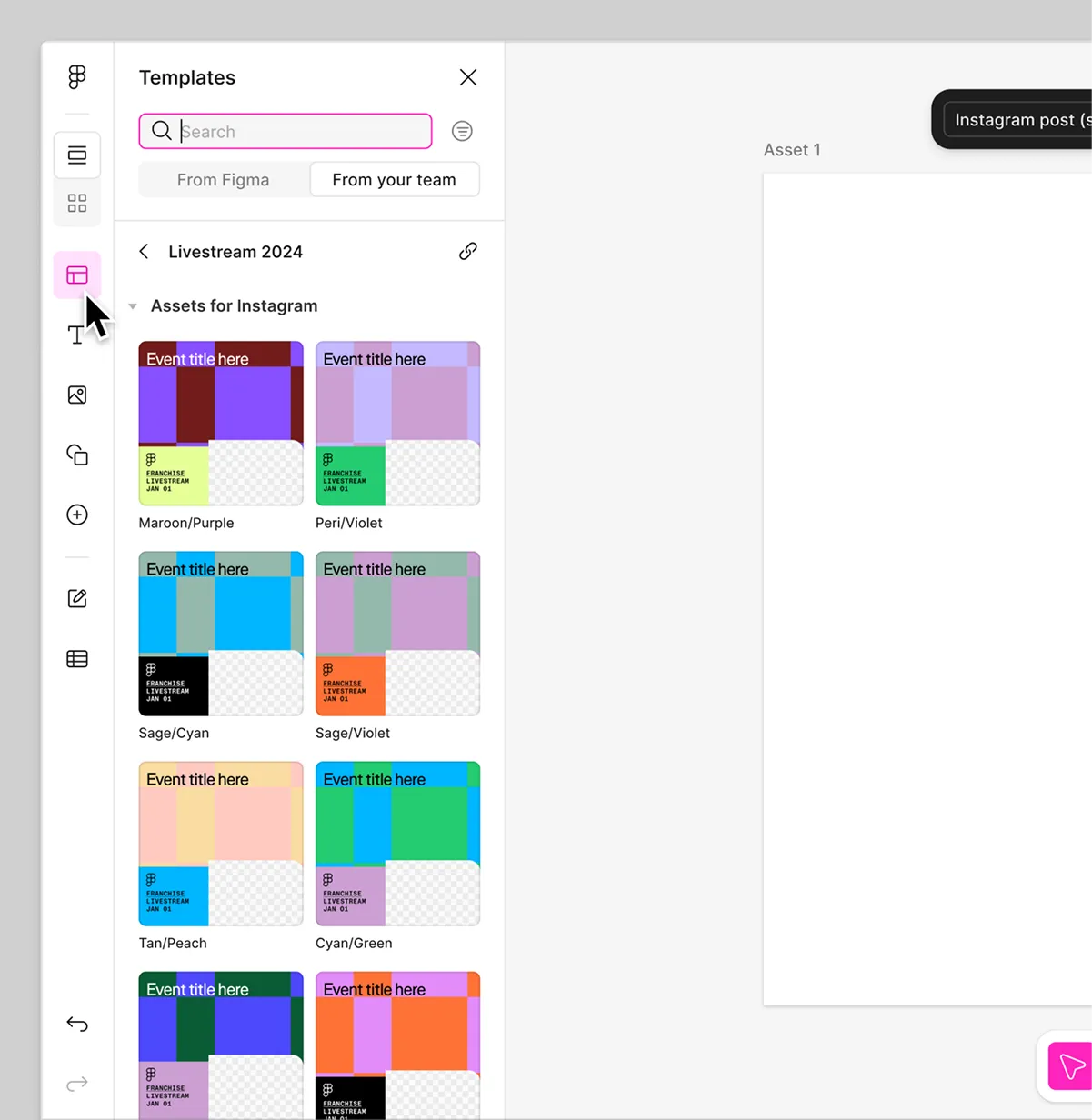
在使用过程中,你也可以在“模板”按钮中找到官方提供的素材,不过这些可能不适用于国内的设计。
当然,如果你可以调用在 Figma Design 中发布的项目文件,在团队协同和资源调用方面,你可以完全相信 Figma。
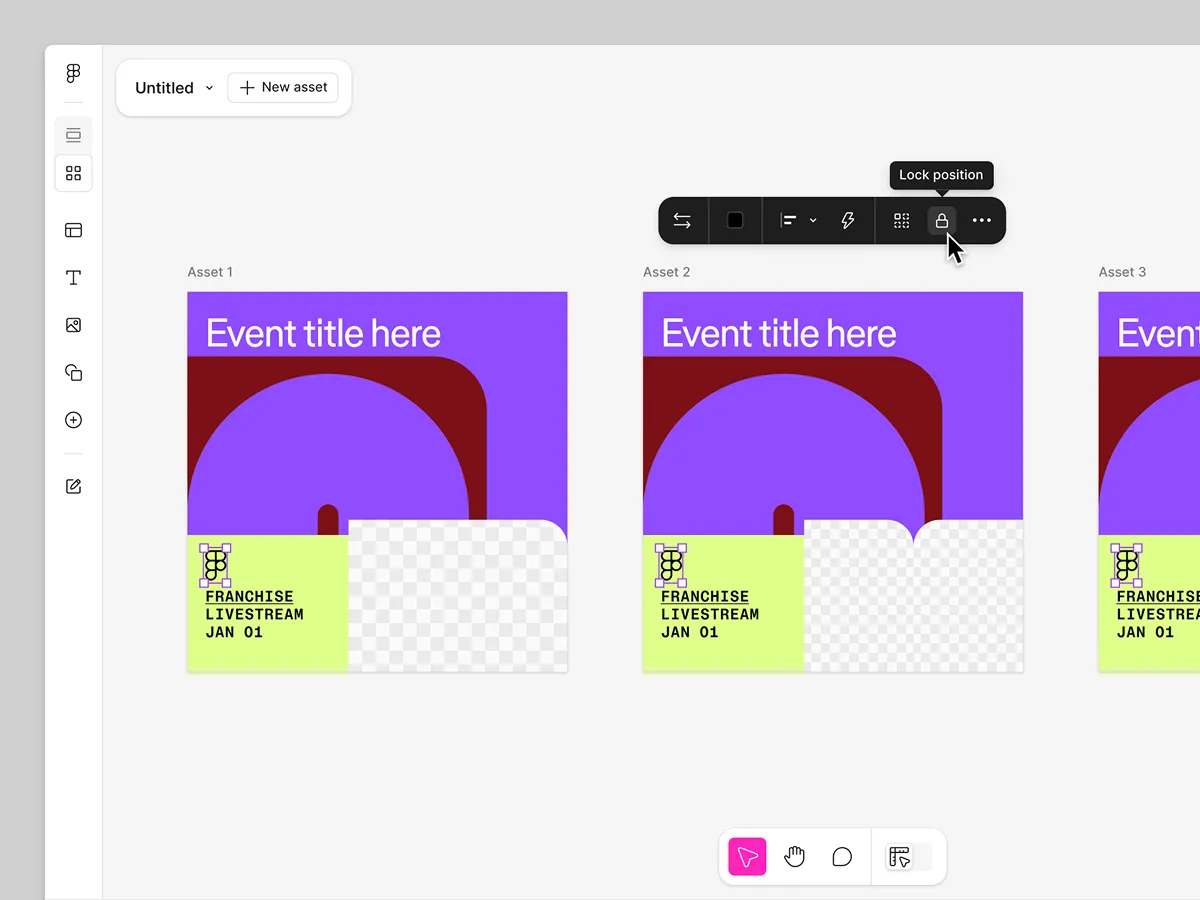
在构建模板时,,设计师可以将某些关键元素进行锁定,防止团队成员在使用模板时随意修改 (别瞎改我的设计稿)。
通过锁定功能,设计师可以明确哪些部分可以自定义(如文案、图片),哪些必须保持不变(如Logo、配色、排版),从而保障品牌一致性并提升协作效率。
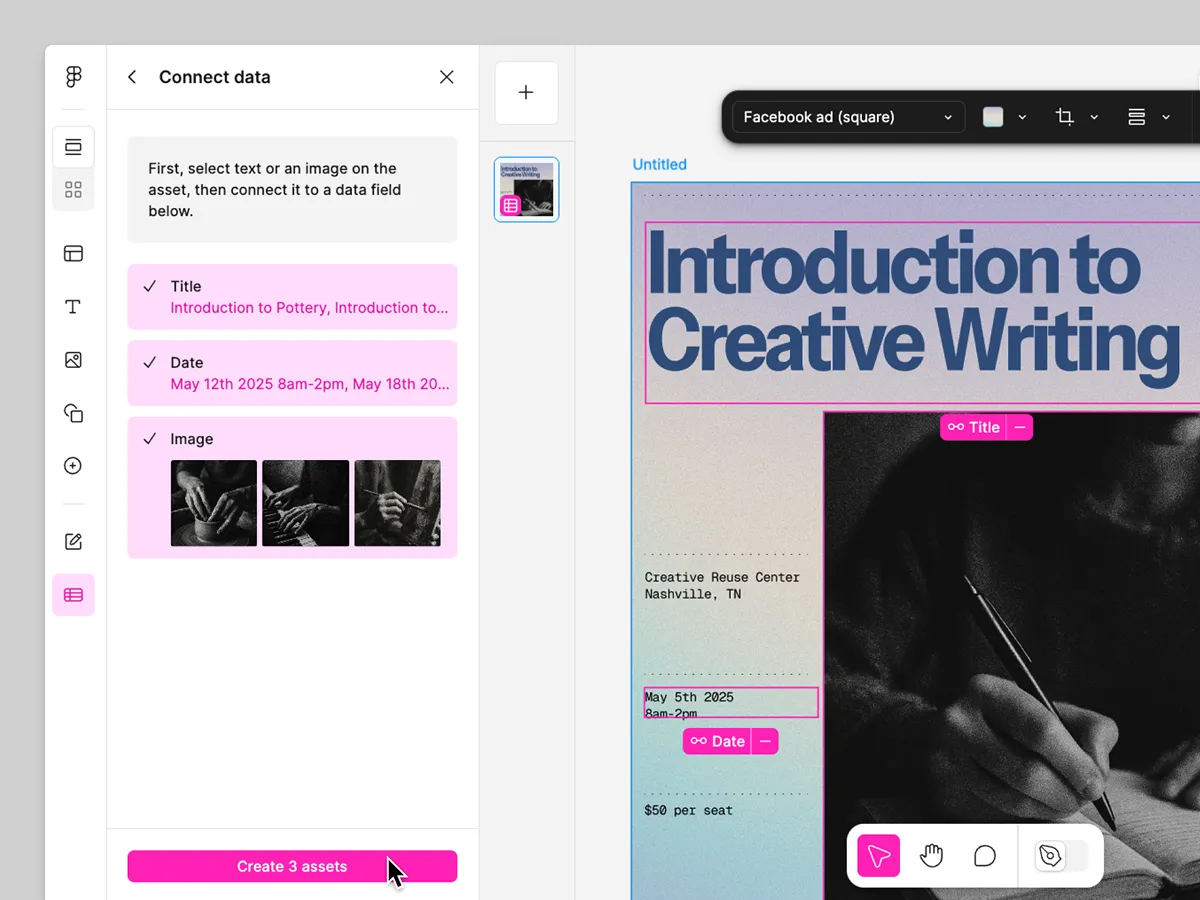
Figma Buzz 拥有批量创建功能,支持 .xlsx 或 .csv 格式的电子表格,每一行代表一个要生成的资产,每一列对应设计中的一个可变字段,如标题、日期、时间或图片。
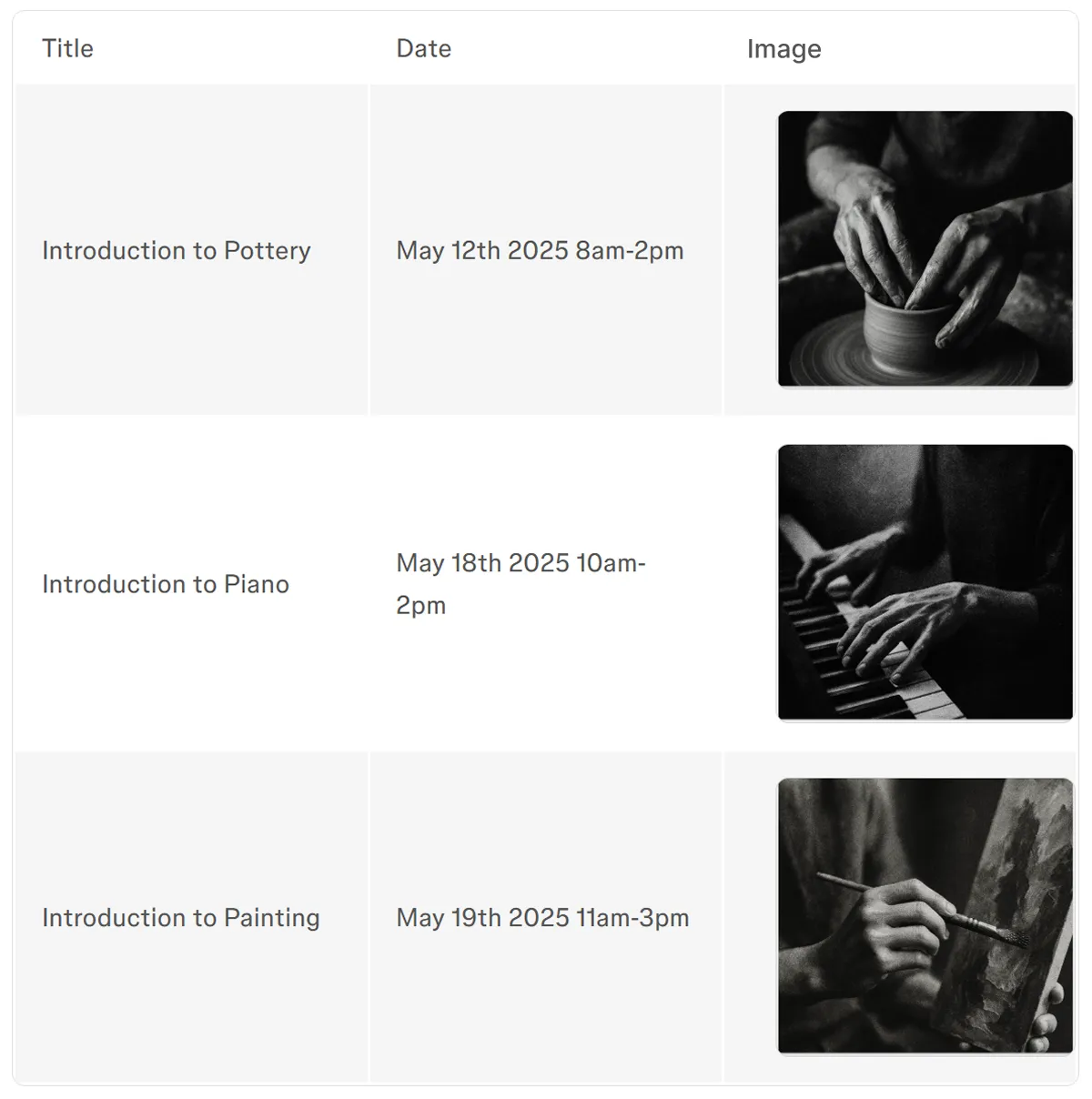
提示: 在下图示例中,仅包含四条数据。不过,批量创建功能可以同时支持创建 100 多个资源。
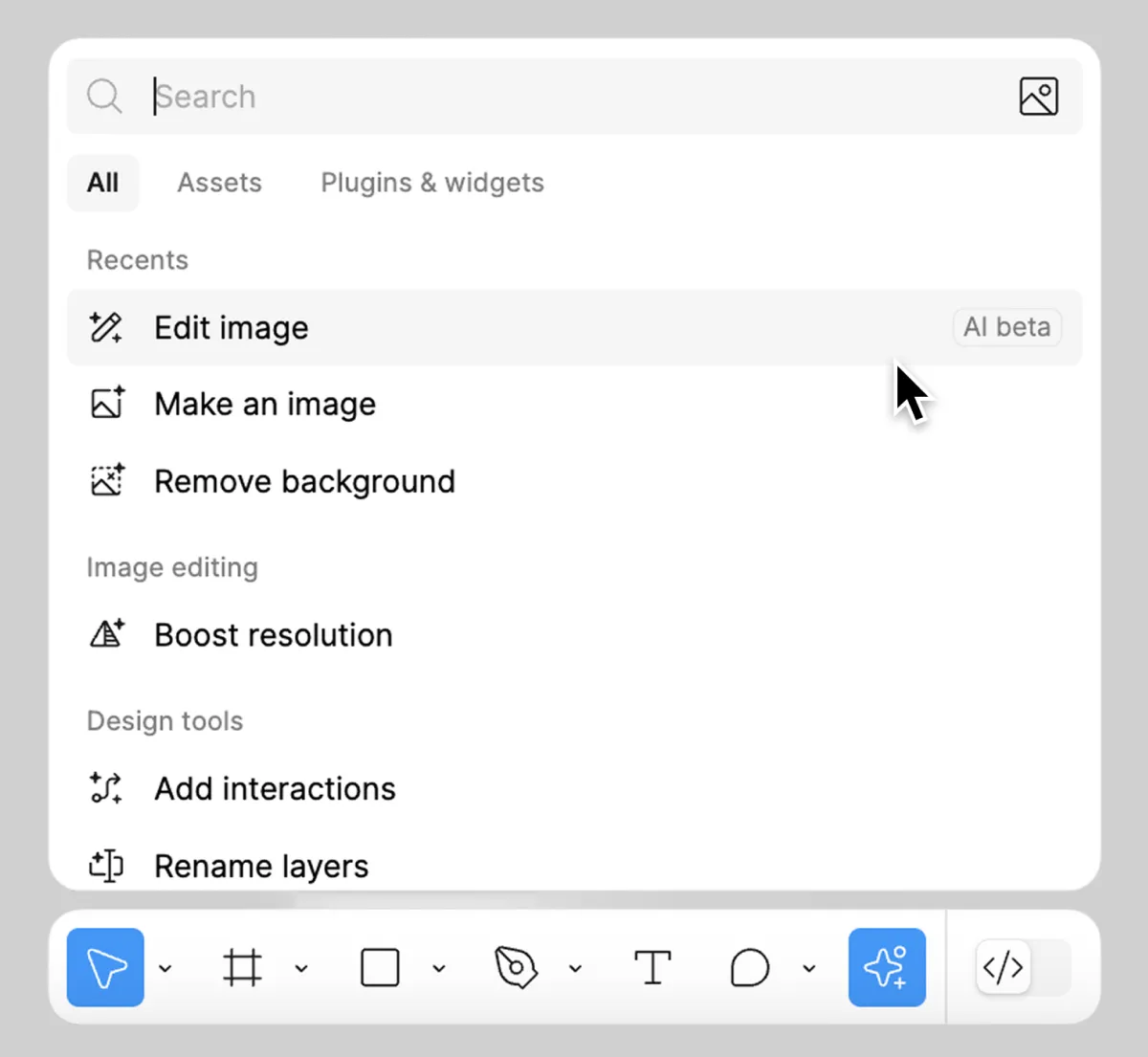
最后,你也能在 Figma Buzz 中使用 2024 年发布的 AI 功能,支持通过提示生成图像、移除背景、提升分辨率等操作。
图像生成能力是集成 OpenAI 的 gpt-image-1 和 Google 的 Imagen 3 模型,但这些 AI 功能都快发布 1 年了( 2024 年 6 月 26 日),还没有全量上线,也真是无力吐槽......
4、Figma Draw
在深入了解了上述三项与 AI 相关的产品更新后,让我们将目光重新聚焦于 Figma 这款设计工具,看看它在设计功能上的更新,同样可圈可点。
首先要介绍的是 Figma Draw,它被视为 Adobe Illustrator 的轻量级替代品。
以往,Figma 作为一款矢量图形工具,主要专注于 UI 和网页设计,其在绘图方面的表现不如 Adobe Illustrator 的矢量编辑能力。然而,随着此次功能的更新,Figma 正在逐步向 Illustrator 靠拢。咱们接着往下看:
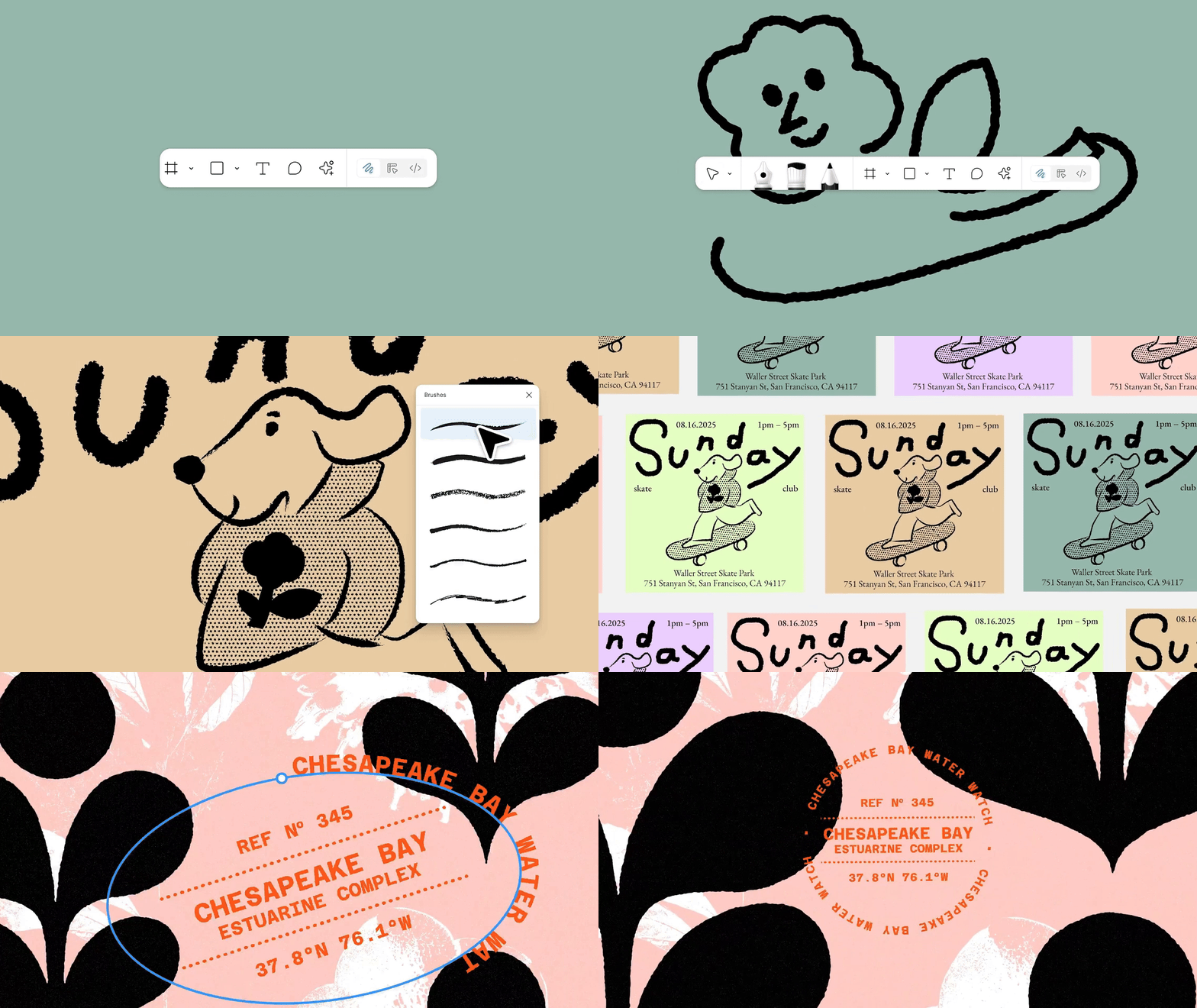
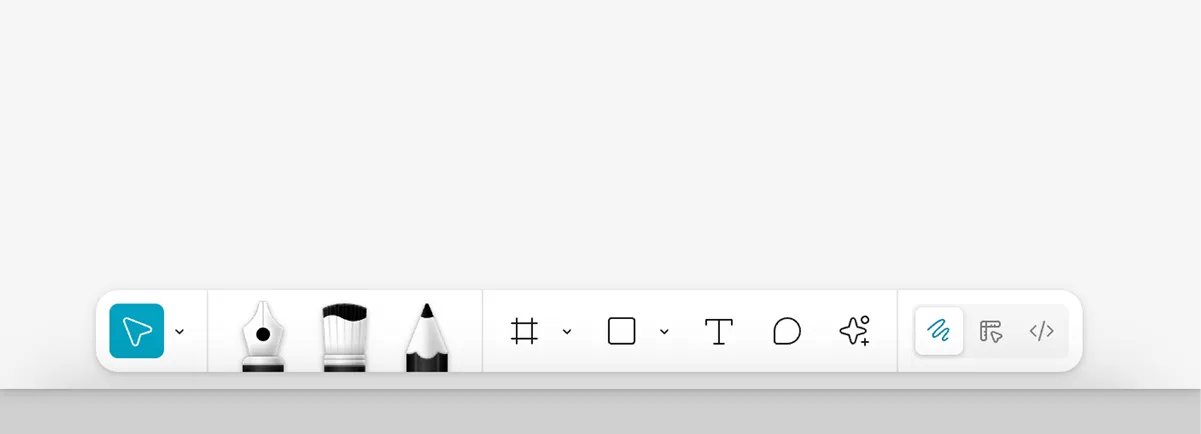
目前 Figma Draw 已全量上线,你可以在 Figma Design 中切换,切换后,工作区也会发生改变,如图所示:
底部的工具栏会变成带有钢笔 、 画笔和铅笔的工具栏。
右侧边栏变为与插图相关的属性的更简化的视图,其中的滑块控件可平衡艺术感和像素完美调整。
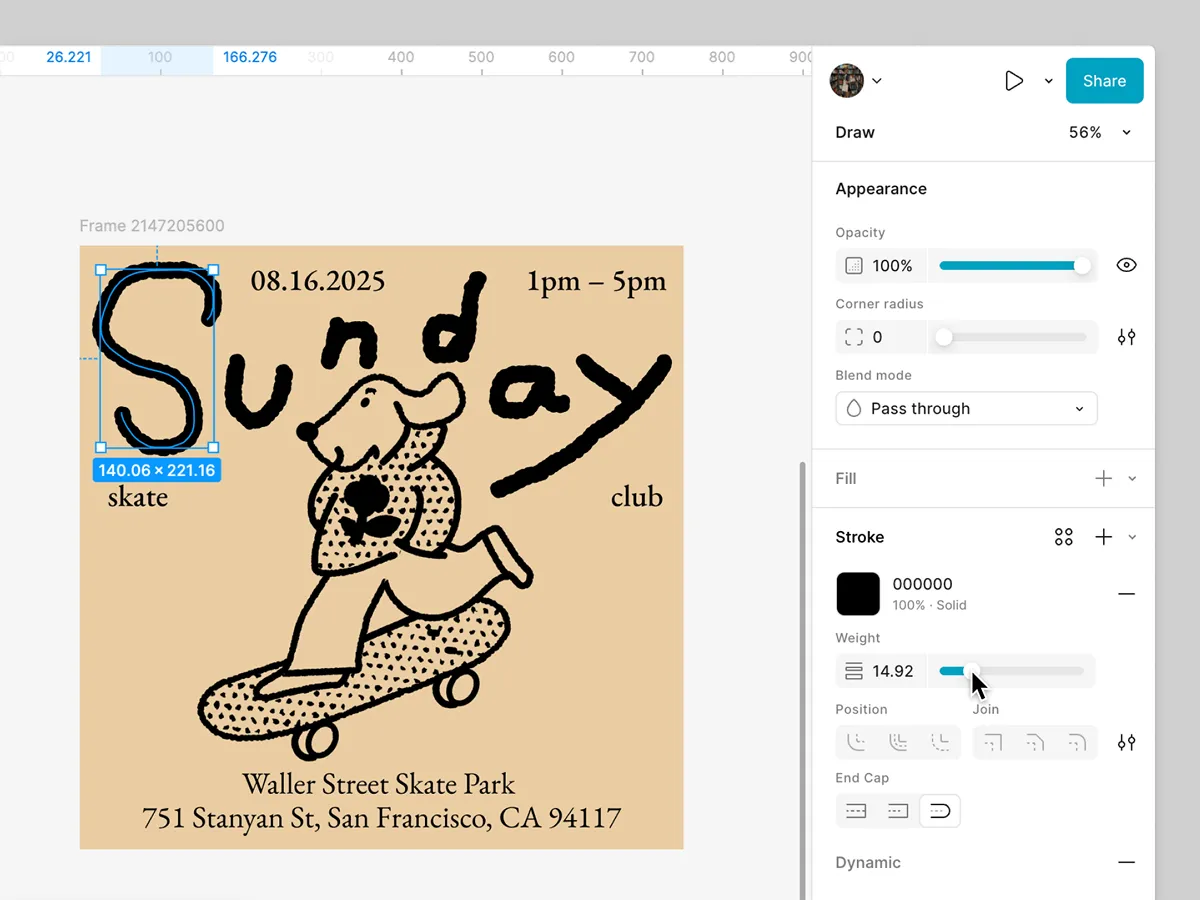
左侧边栏中的 “图层” 部分显示图层内容的放大预览。双击图层预览即可直接缩放至画布上的该图层。
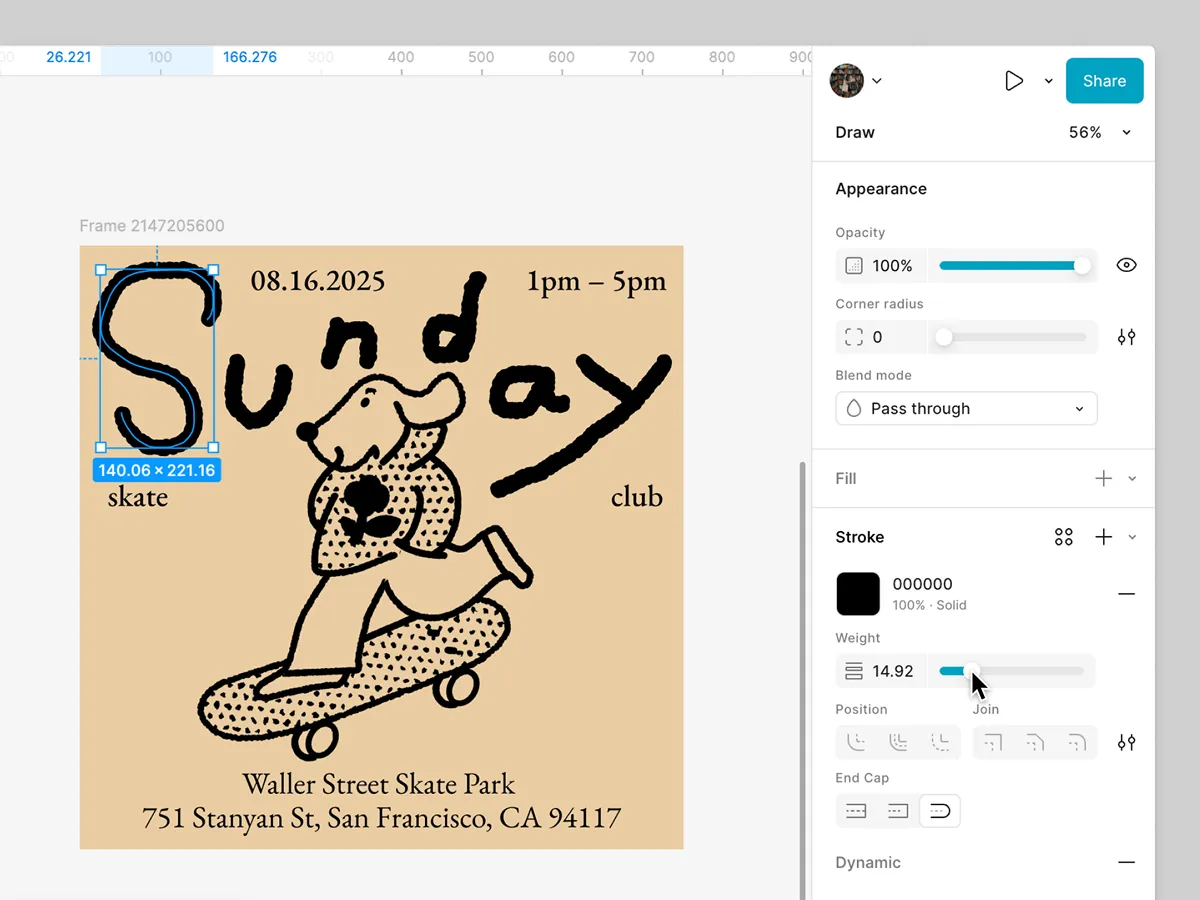
接下来就是 Figma Draw 更新的6大亮点了:
① 矢量笔刷与铅笔工具
提供多种笔刷样式,支持手绘风格的创作,用户还可自定义笔刷,满足个性化需求。
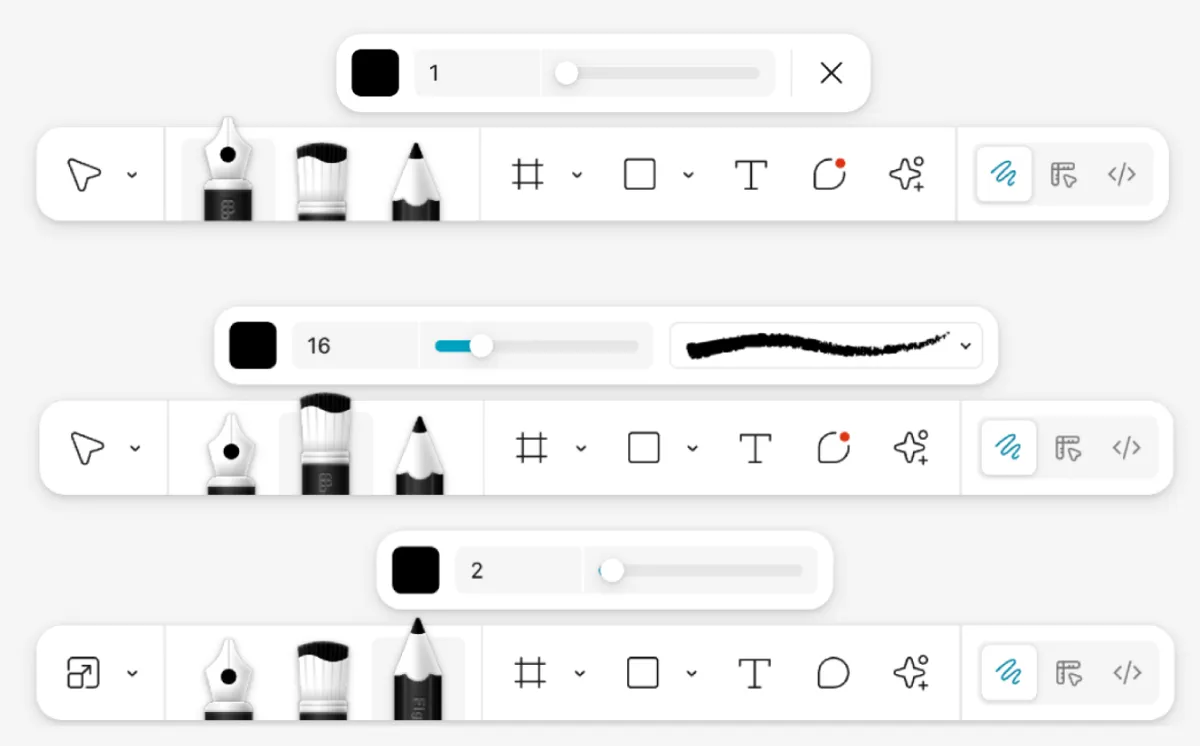
在 Figma Design 中,点击工具栏中的“绘制”,选择铅笔或画笔工具,通过辅助工具栏设置颜色、大小和样式后,拖动光标开始绘图,按住 Shift 可绘制直线。
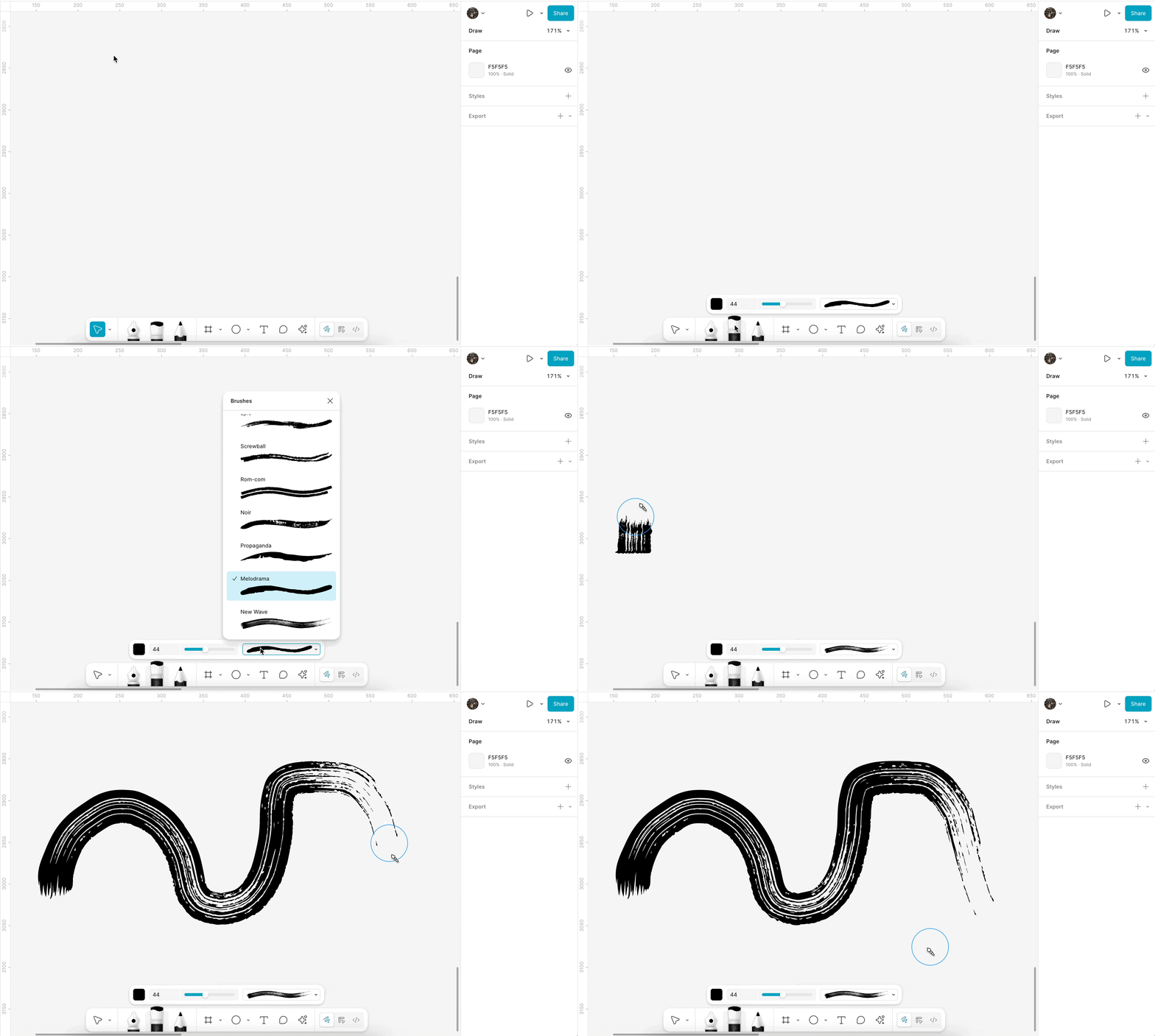
要创建自定义画笔,只需右键点击矢量图层,选择“创建画笔”下的“拉伸画笔”,创建完成后即可在画笔样式菜单或高级描边设置中使用。
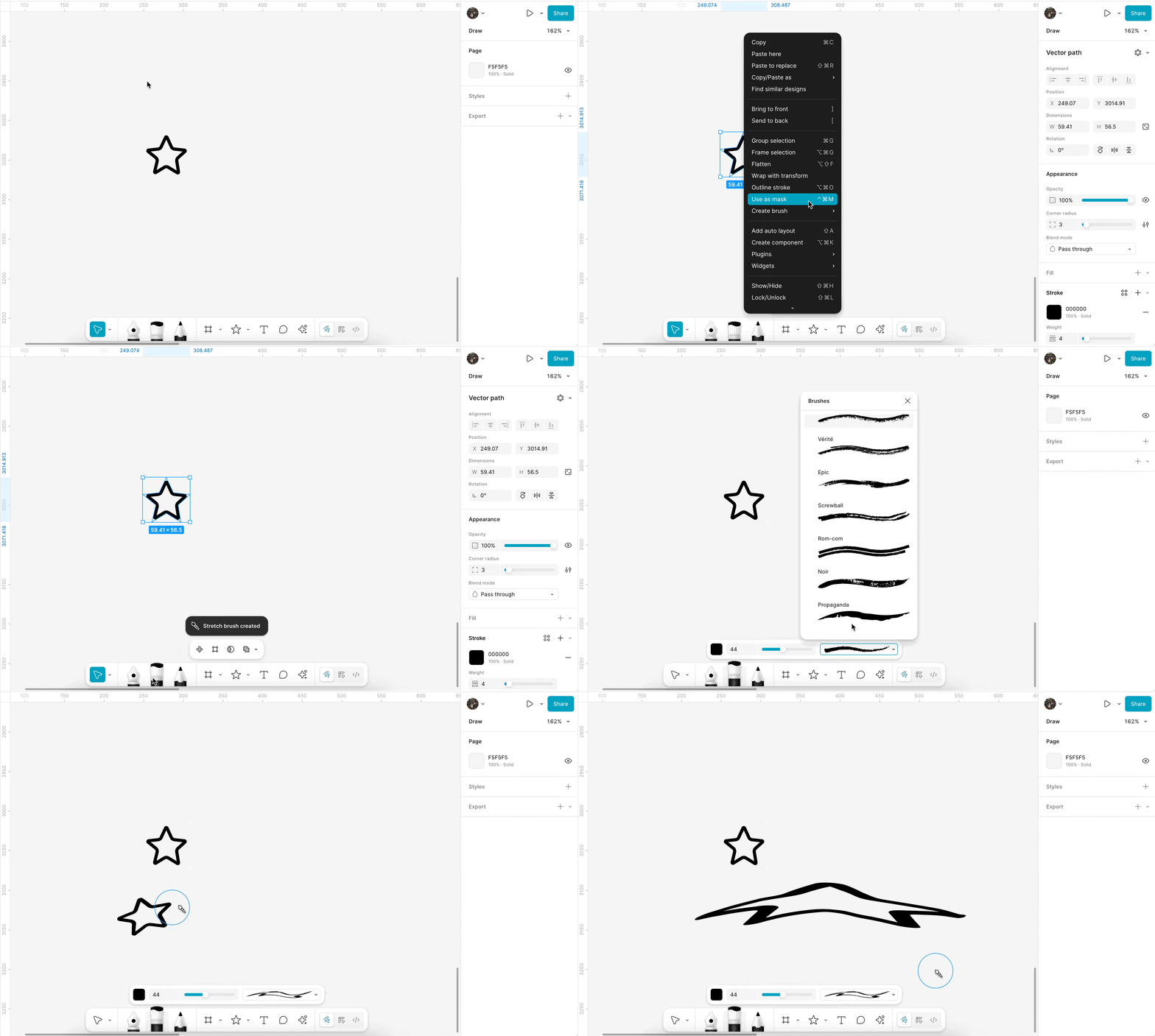
② 渐进模糊与纹理效果
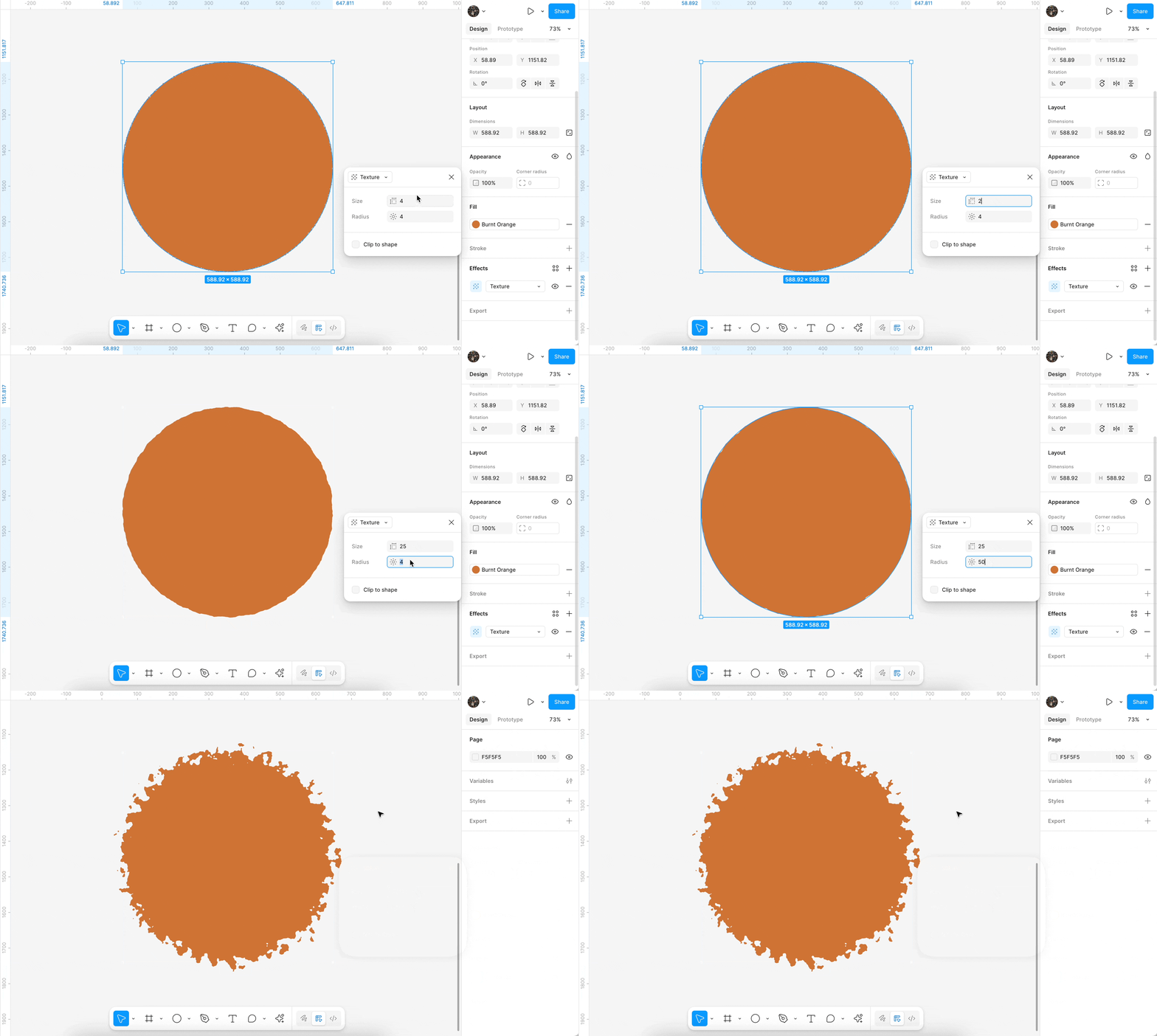
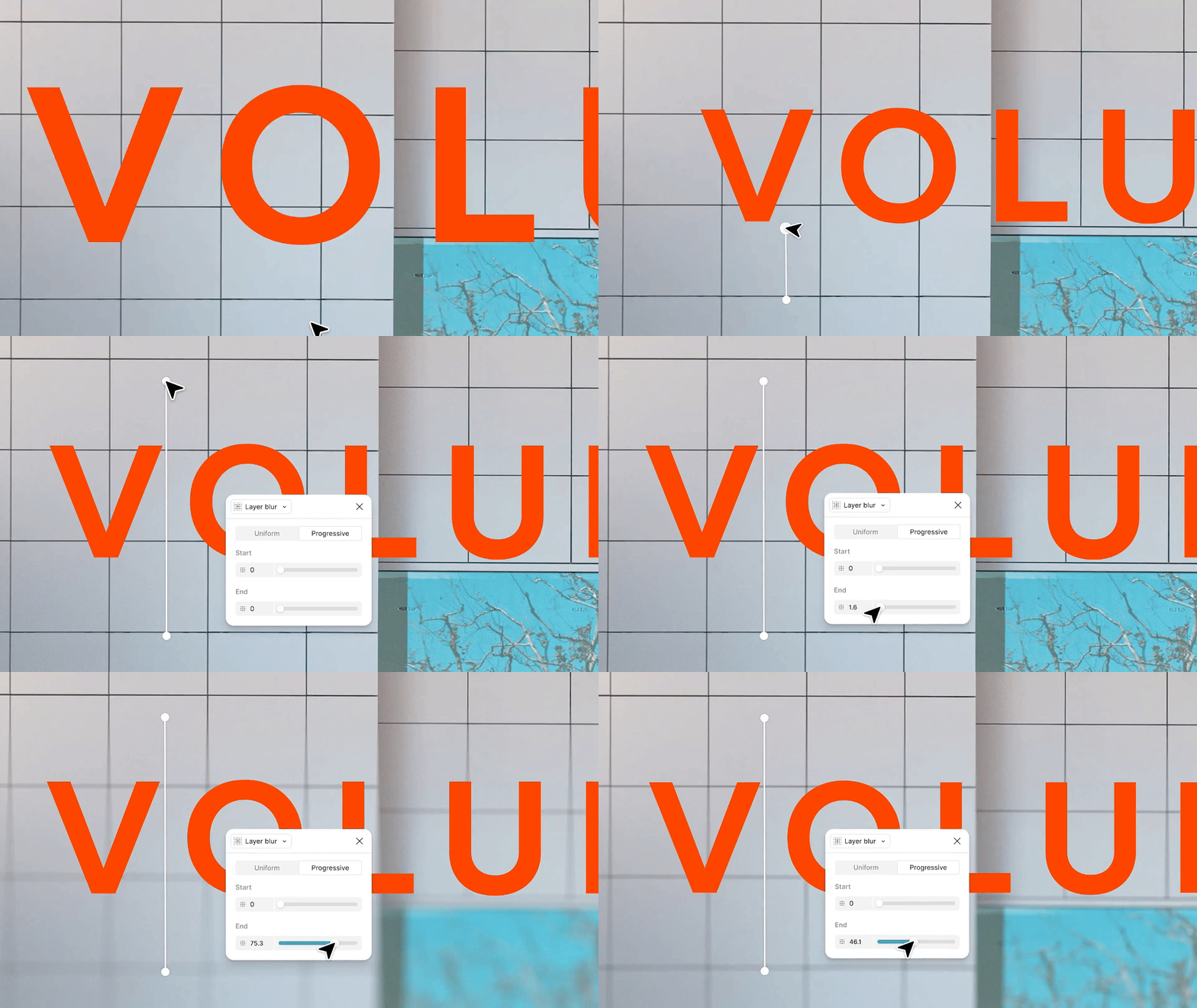
在 Figma 中,共有六种效果类型可用:投影、内阴影、图层模糊、背景模糊、噪点和纹理。而本次更新新增噪点、纹理和渐进模糊等填充类型,增强视觉层次感。
噪点效果:将随机像素应用于图层,使其具有模仿胶片摄影视觉特征的微妙颗粒状纹理。
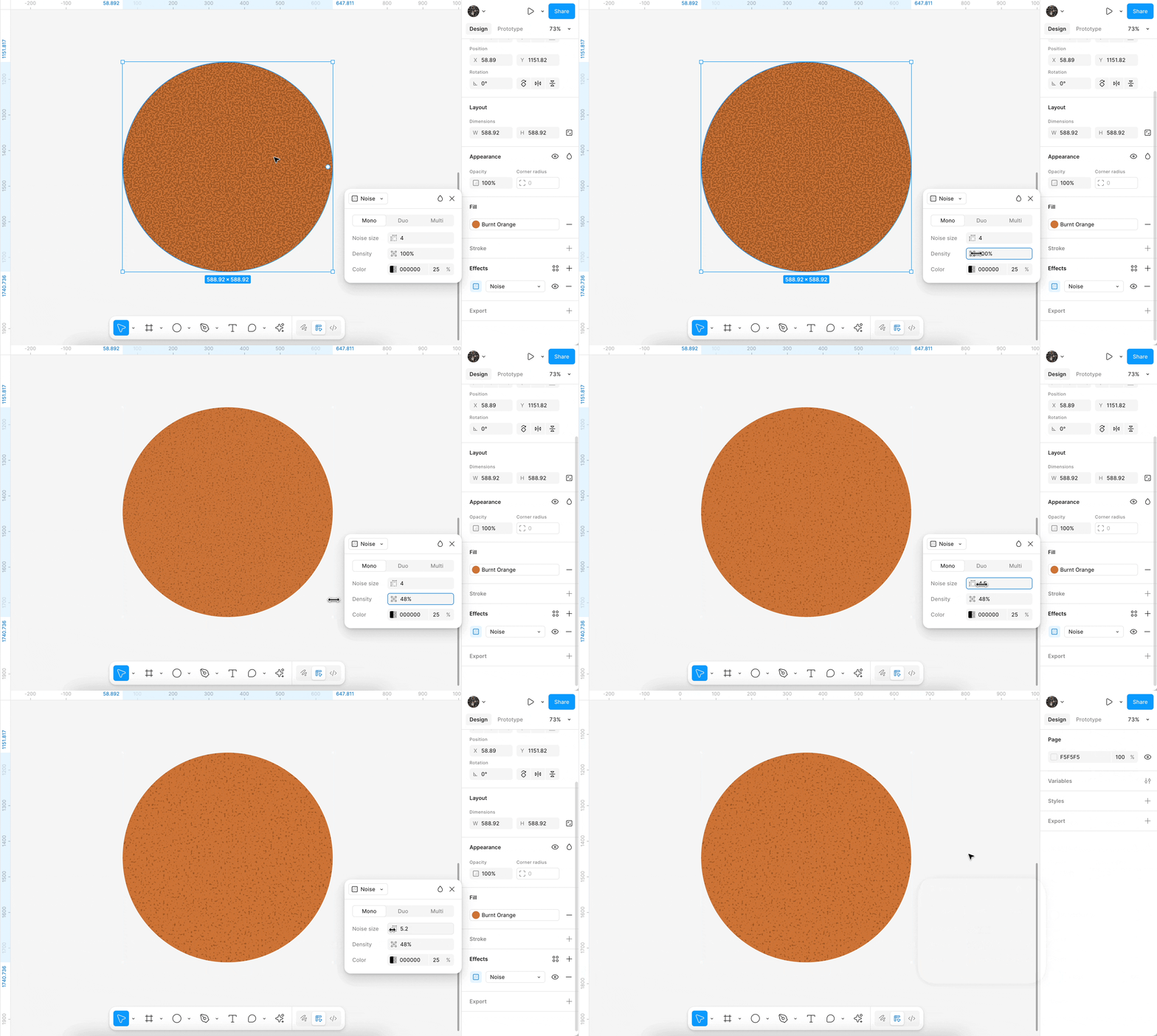
纹理效果:果使物体的边缘变得粗糙,产生粗糙的效果。
渐进模糊:允许控制模糊的大小、方向以及开始和结束的强度。
③ 全新的图案填充和描边效果
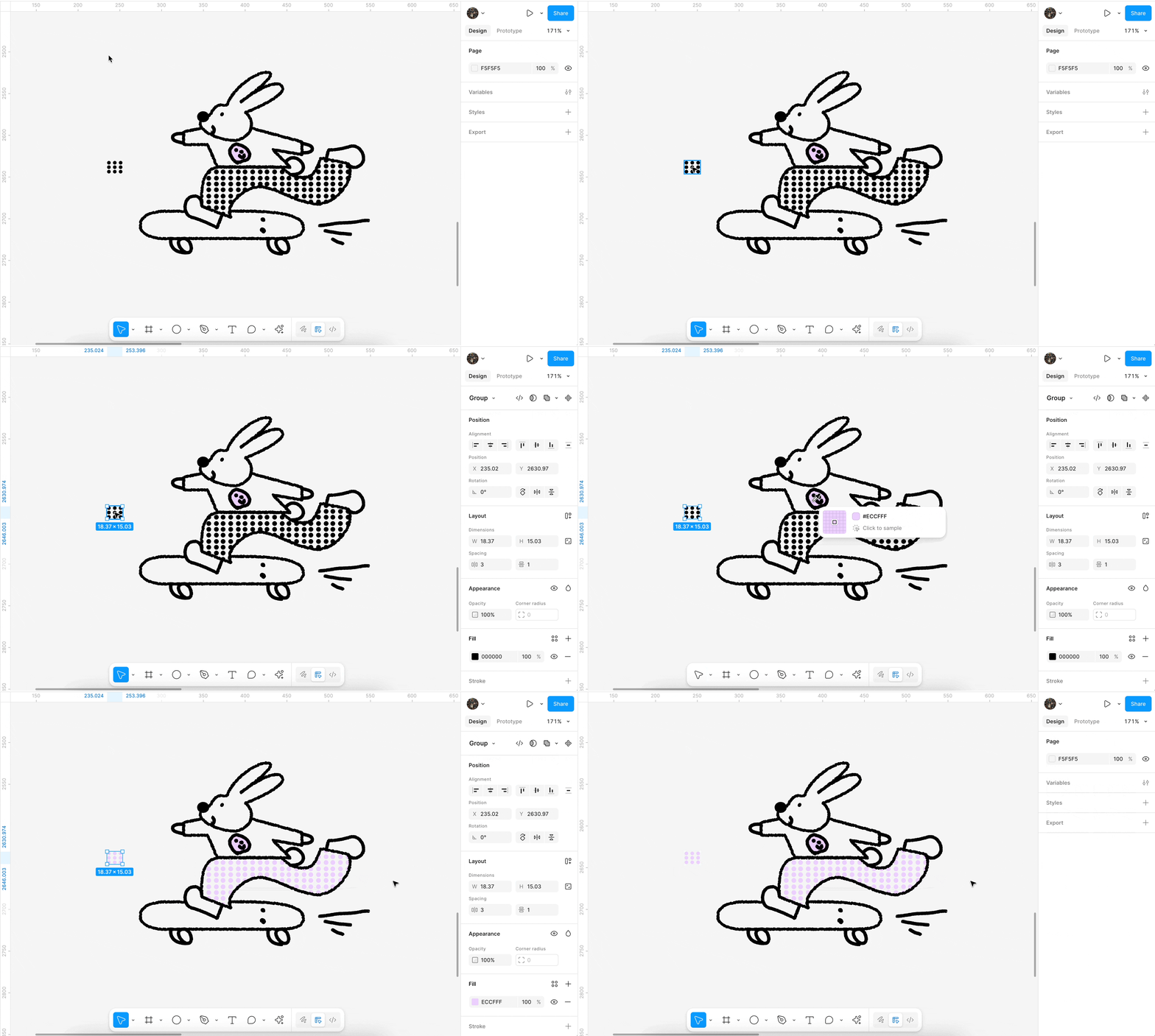
图案填充:将图案用作图层的填充或描边时,图案的来源可以引用同一文件中画布上的其他对象。这个对象可以是单个图层,也可以是组或框架中的多个图层。
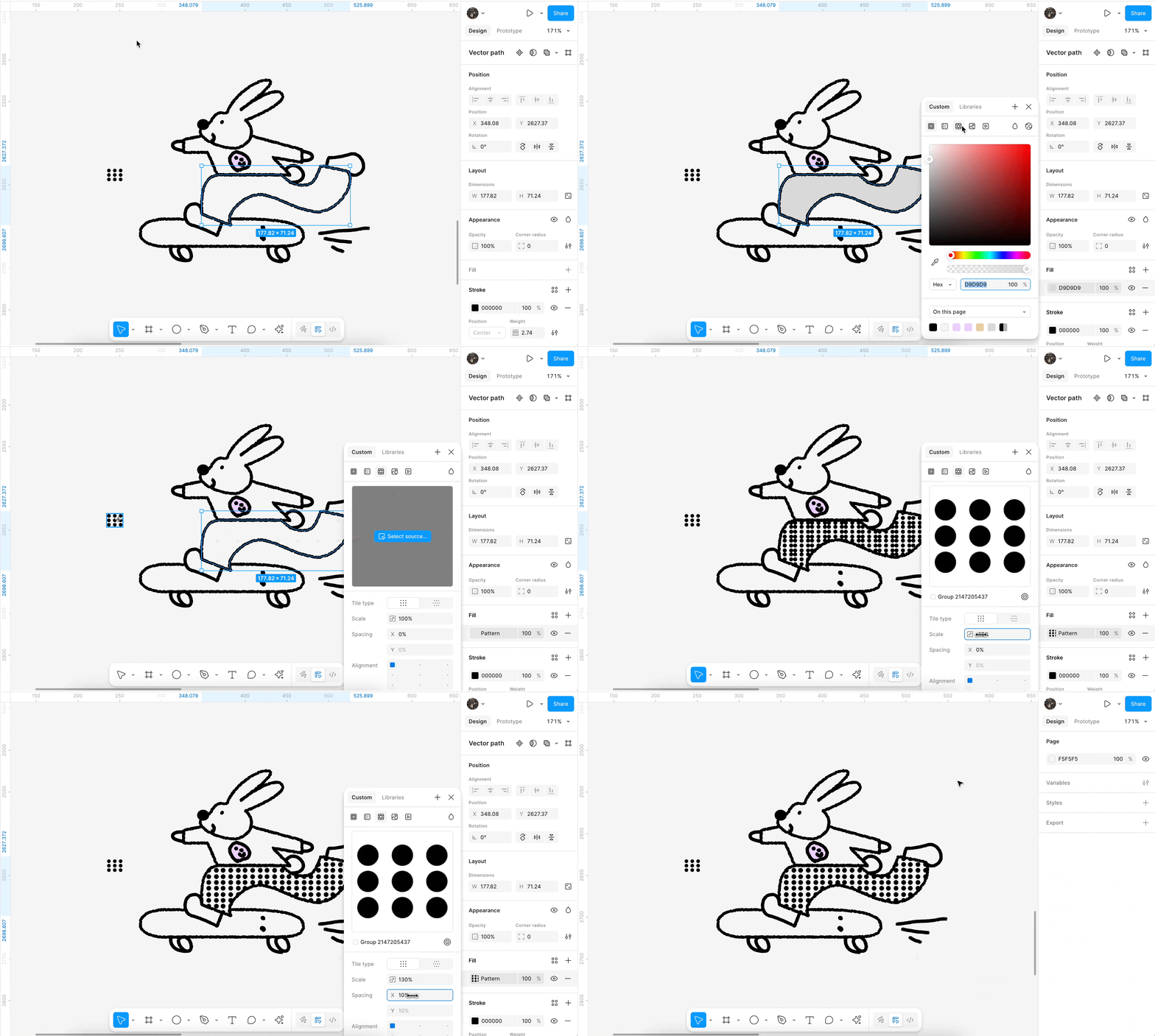
通过选择画布上的对象作为图案源,并使用图案选项设置图块类型、比例、间距、对齐方式和不透明度,且图案填充会动态更新。
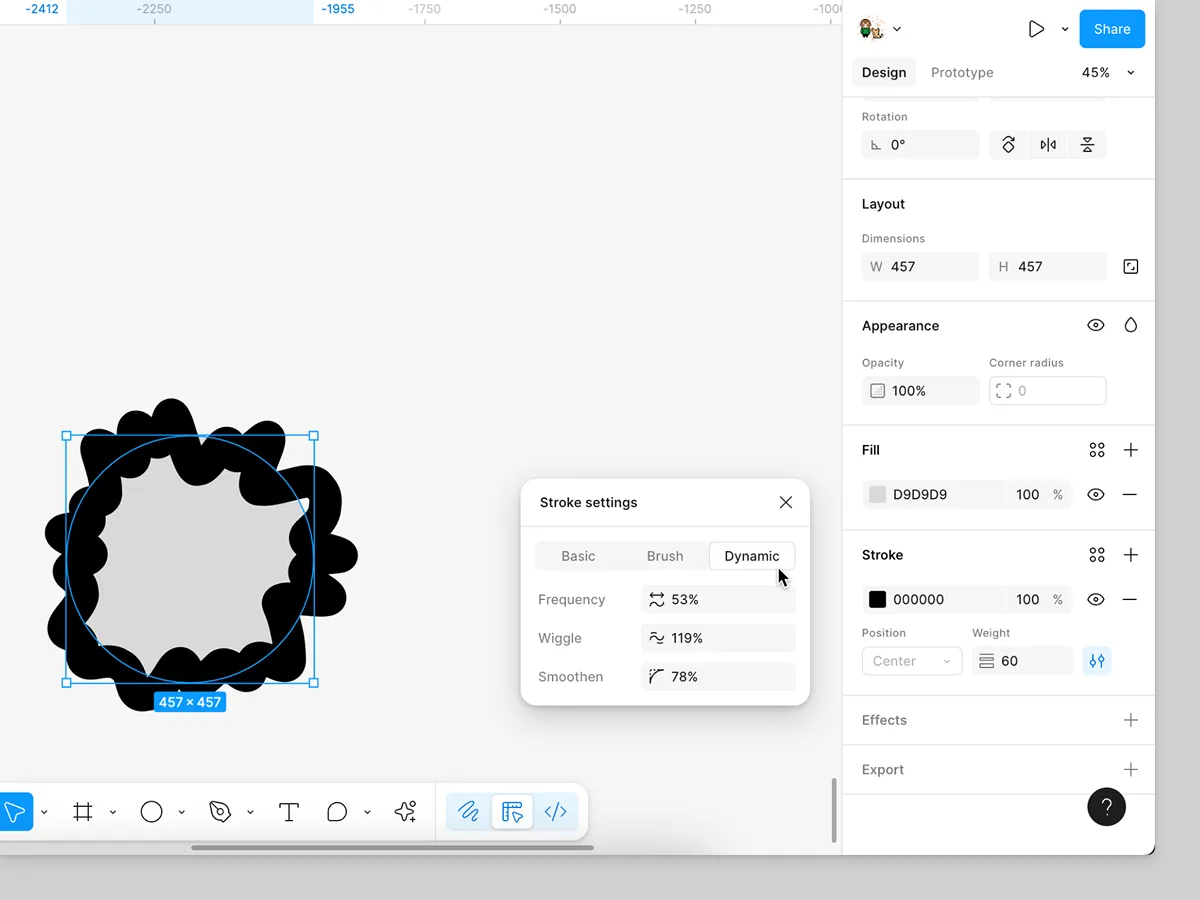
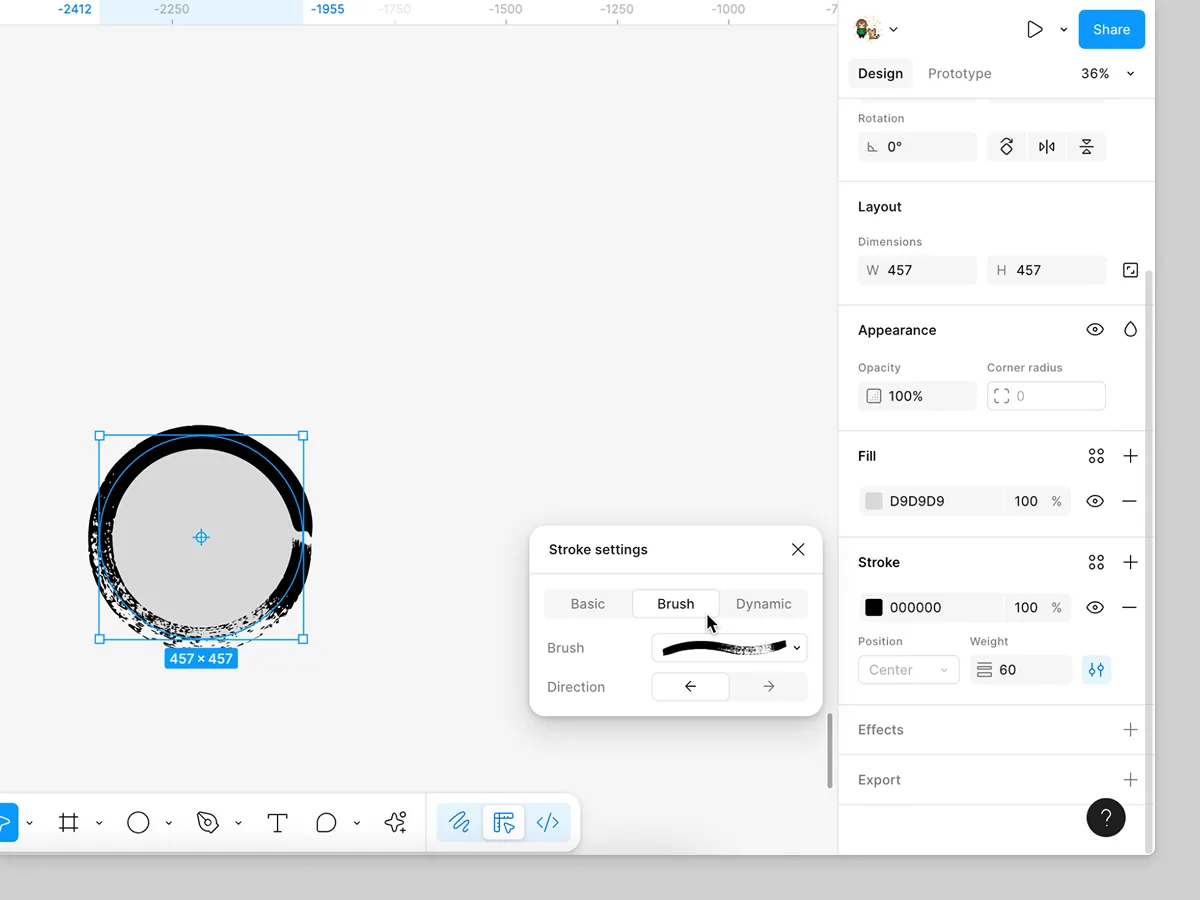
本次更新的描边类型有两种,分别是动态描边和画笔描边。
动态描边:允许设计师通过调整频率和波动幅度参数,为线条增添自然的手绘感和个性化风格。
画笔描边:通过高级描边设置中的“画笔”选项卡,为选区应用自然的手绘效果。
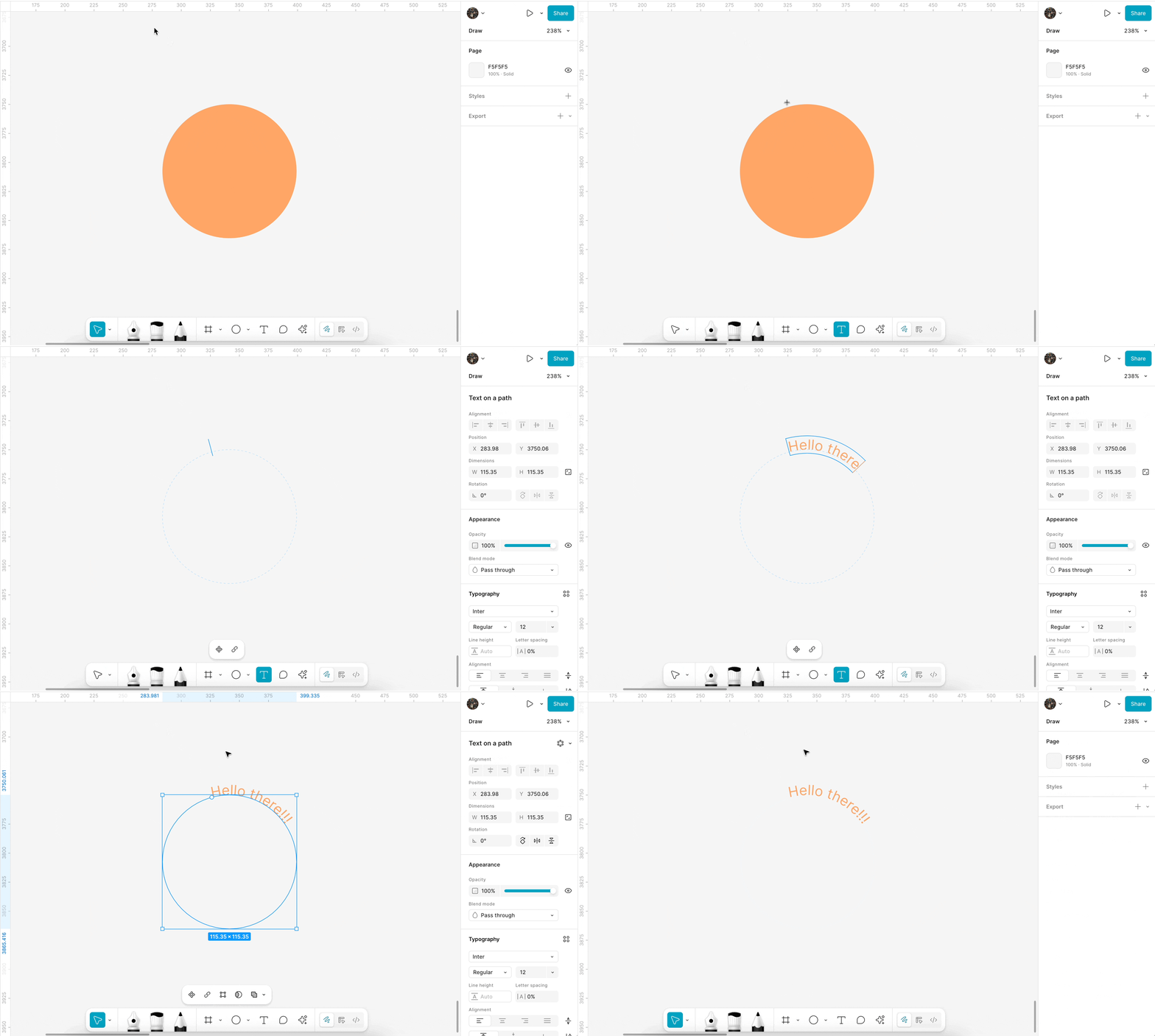
④ 文本路径排列
现在。Figma 允许将文本沿着矢量路径(如曲线、圆形或自定义路径)进行排布,这个功能期待非常久了!
如图所示,将文本沿矢量路径排列,使用蓝色手柄调整起始位置,并通过右侧“排版”面板中的“翻转文本方向”选项切换文本排列方向。
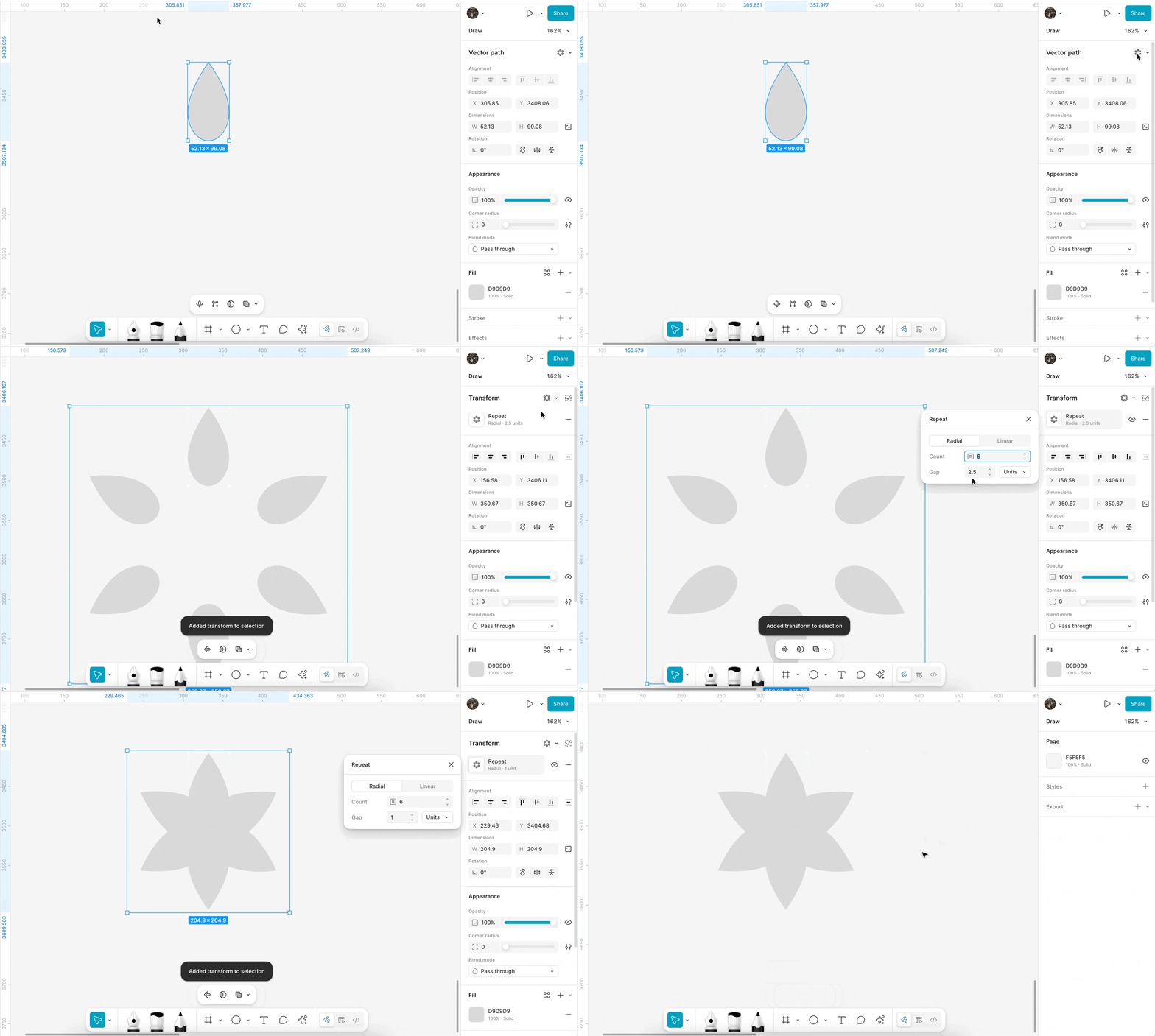
⑤ 变换
基于选定的对象创建动态的重复图案,可以轻松地生成复杂的图形排列,而无需手动复制和对齐元素。
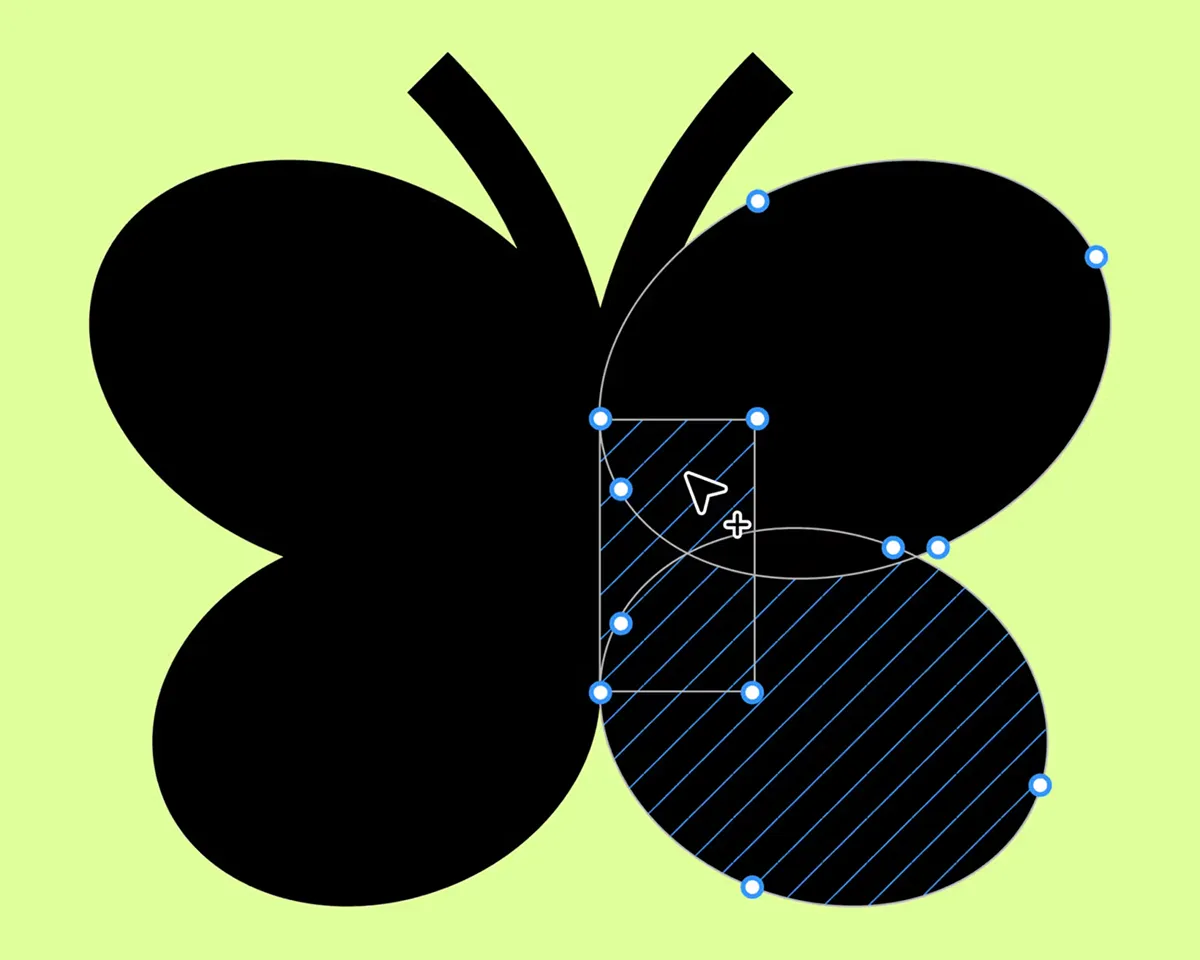
⑥ 更精确的矢量操作
多矢量编辑、套索和形状生成器等工具可让更好地控制每个单独的点或多个点,这个没啥好说的,微不足道的优化。
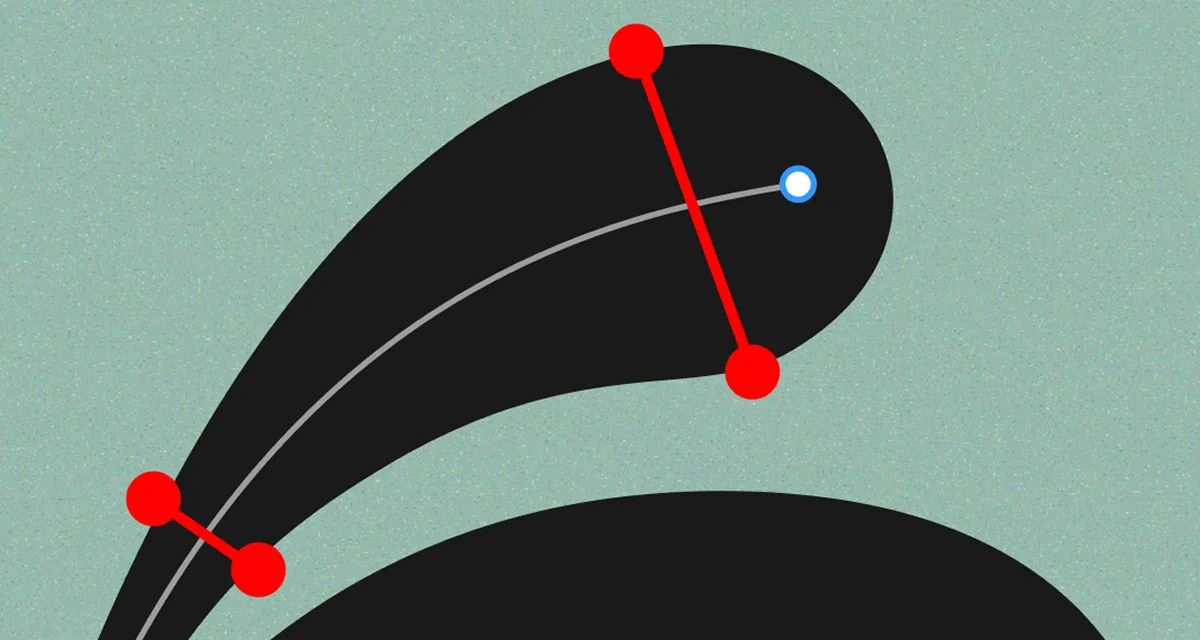
⑦ 可变宽度笔画
通过在任何给定点设置所需的精确宽度,可以更好地控制笔触,但该功能还未上线。对我来说这个功能真的会经常用到,我就喜欢设计这种效果!
总的来说,Figma Draw 补充了 Illustrator 中绘制插画的多项实用功能,现在你可以在 Figma 中更加顺畅地进行绘图。根据我过往的经验,应该也能支持连接手绘板进行操作。
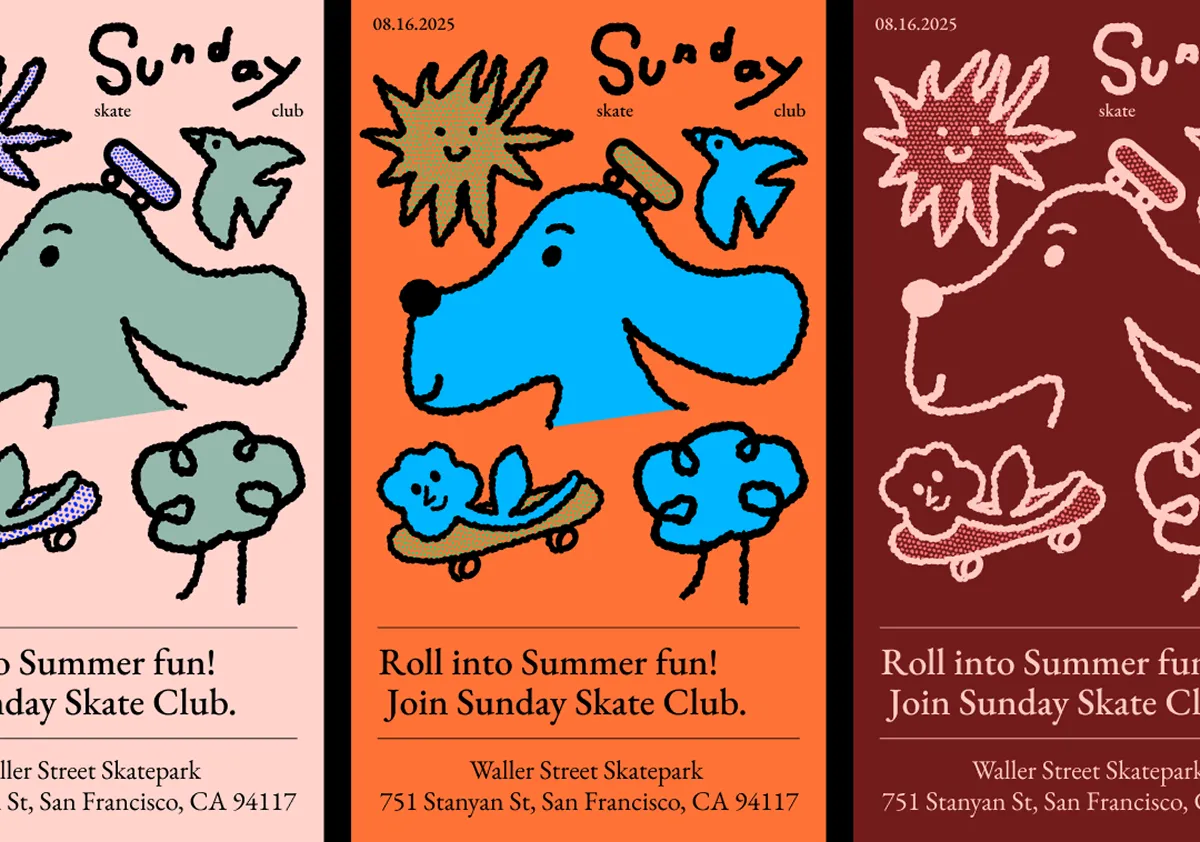
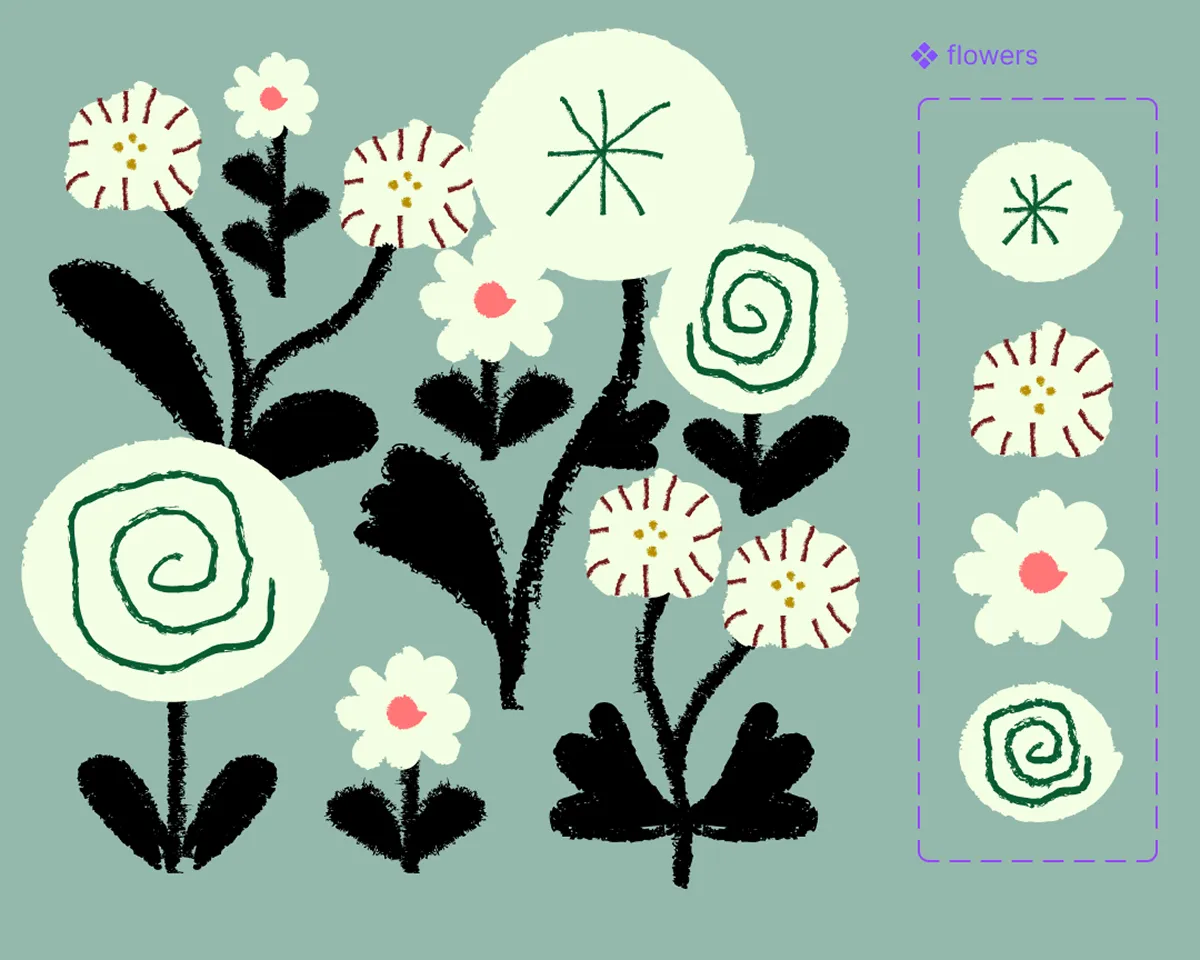
并且你也可以结合组件来构建插画库,你懂的。








 冀公网安备
冀公网安备